Jeśli zakupiłeś Mini 3 Pro lub myślisz o tym w przyszłości, najprawdopodobniej szukasz możliwości robienia i udostępniania zdjęć o rozdzielczości 12mp lub 48mp oraz filmów 4k.
Dzięki mobilności Mini 3 Pro i fantastycznej jakości obrazu "sky's the limit", jeśli chodzi o kreatywność.
Ten artykuł i dołączony do niego film na YouTube będzie samouczkiem krok po kroku pokazującym jak włożyć i wysunąć kartę micro-SD, a także jak sformatować karty SD zarówno dla drona Mini 3 Pro jak i DJ RC.
Minęły już czasy oryginalnego Mavic Pro z jego kartami o maksymalnej wielkości 64 GB. Mini 3 Pro może przechowywać zdjęcia i filmy na kartach SD o pojemności do 512 GB.
Instalacja kart w Mini 3 Pro:
KROK 1: Upewnij się, że Mini 3 Pro jest wyłączony.
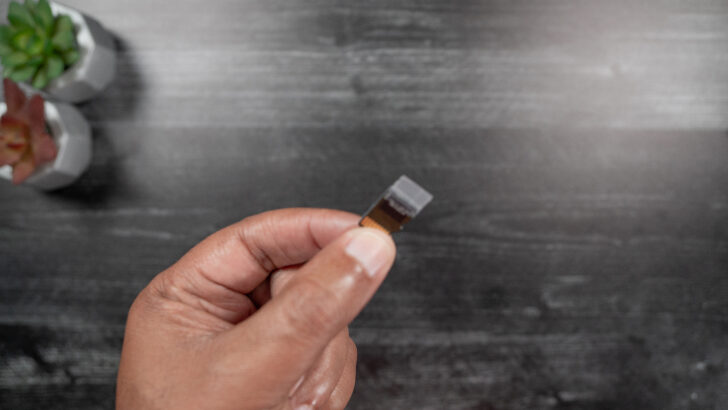
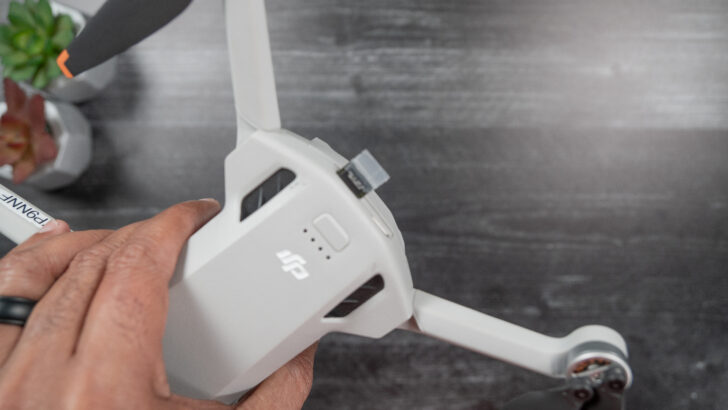
Trzymając Mini 3 Pro w jednej ręce, ostrożnie włóż kartę SD do gniazda kart SD Mini 3 Pro, ze złotym zestawem pinów skierowanym do góry (w Twoją stronę). Nie wciskaj jeszcze karty do końca, bo najprawdopodobniej wyleci po całym pokoju.
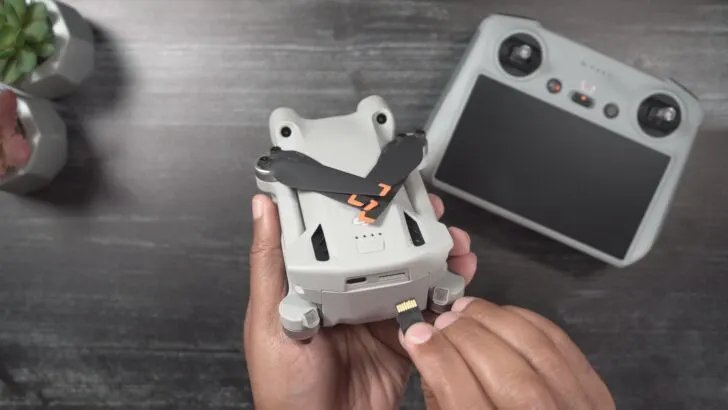
KROK 2: Gdy karta SD znajduje się w gnieździe, używając paznokcia pod lekkim kątem, wciśnij kartę SD do momentu, aż wyda słyszalny "klik".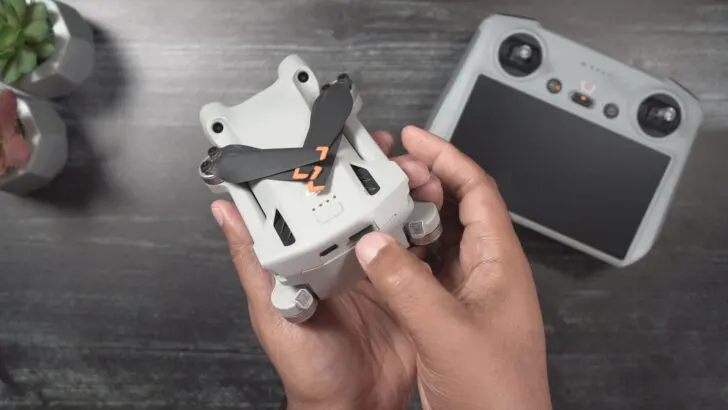
Ponieważ slot kart SD jest sprężynowy, jeśli nie wciśniesz karty sd paznokciem pod lekkim kątem, Twój palec może się ześlizgnąć, powodując wysunięcie karty.
Wkładanie karty Micro-SD (DJI RC)
Jeśli posiadasz combo z DJI RC, zobaczysz, że w pilocie jest również slot na kartę SD.
Karta SD w DJI RC jest obecnie używana do przechowywania zrzutów ekranu i klipów do nagrywania ekranu. Czas pokaże czy DJI doda więcej elementów, które można zapisać na karcie SD.
Aby włożyć kartę SD do DJI RC:
KROK 1: Przy wyłączonym zasilaniu DJI RC, odwróć DJI RC i otwórz pokrywę portu karty SD/USB-C.
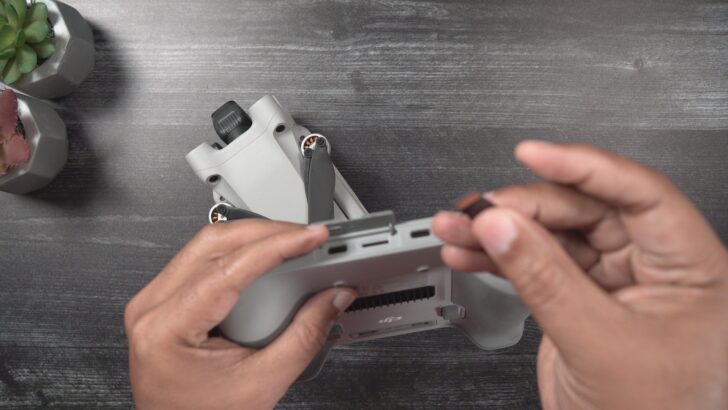
KROK 2: Podobnie jak w przypadku karty SD Mini 3 Pro, częściowo włóż kartę SD do gniazda kart SD DJI RC, ze złotym zestawem pinów skierowanym do góry.
KROK 3: Wciśnij kartę SD do momentu, aż wyda słyszalne "kliknięcie".
Formatowanie karty Micro-SD (Mini 3 Pro)
Proces formatowania kart SD, które znajdują się w Mini 3 Pro odbywa się w aplikacji DJI Fly, niezależnie od tego czy posiadasz pilot DJI RC czy RC-N1.
Aby sformatować kartę SD, po włączeniu zasilania zarówno Mini 3 Pro jak i twojego aktualnego RC:
KROK 1: Będąc w aplikacji DJI Fly, wejdź w swoje ustawienia i zlokalizuj zakładkę CAMERA.

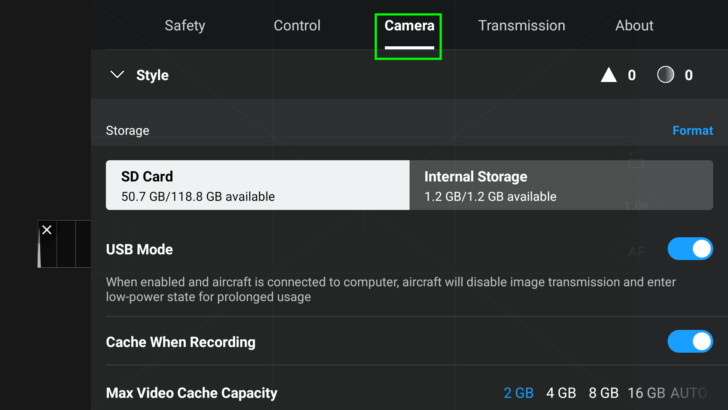
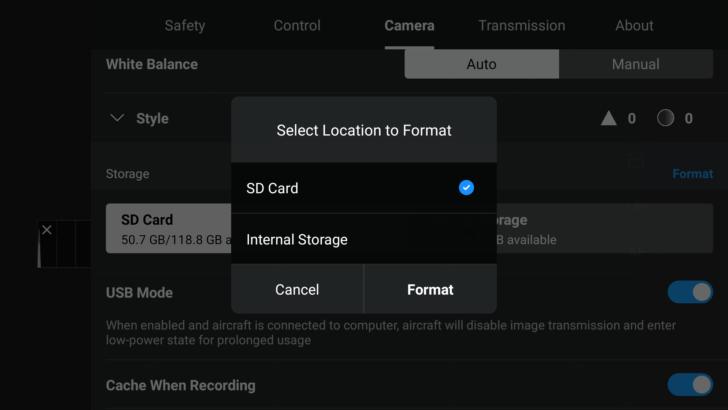
KROK 2: W zakładce storage, naciśnij format. Zostaniesz przedstawiony z opcją formatowania albo karty SD lub Internal Storage. Wybierz kartę SD i naciśnij Format.
Formatowanie karty Micro-SD (DJI RC)
W przeciwieństwie do formatowania karty SD w Mini 3 Pro, aby sformatować kartę SD DJI RC możesz to zrobić z dowolnego ekranu, gdy RC jest włączony.
Aby sformatować kartę SD DJI RCs:
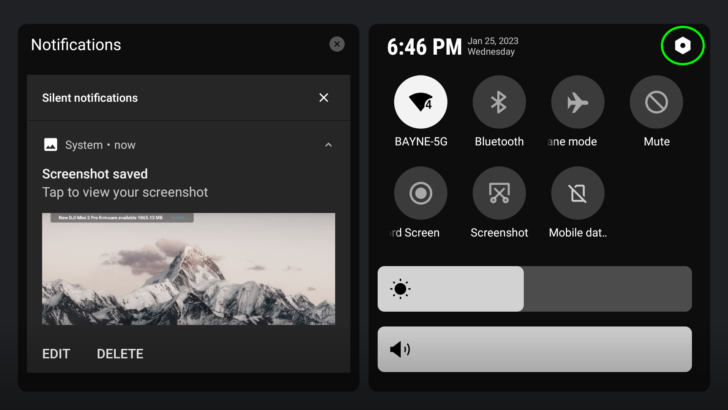
KROK 1: Pociągnij w dół ekran powiadomień DJI RCs poprzez podwójne przeciągnięcie w dół.

KROK 2: Naciśnij przycisk ustawień/opcji w prawym górnym rogu ekranu.
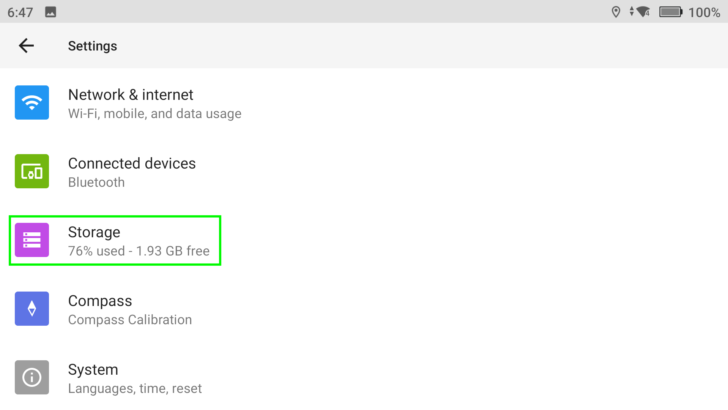
KROK 3: Dotknij STORAGE
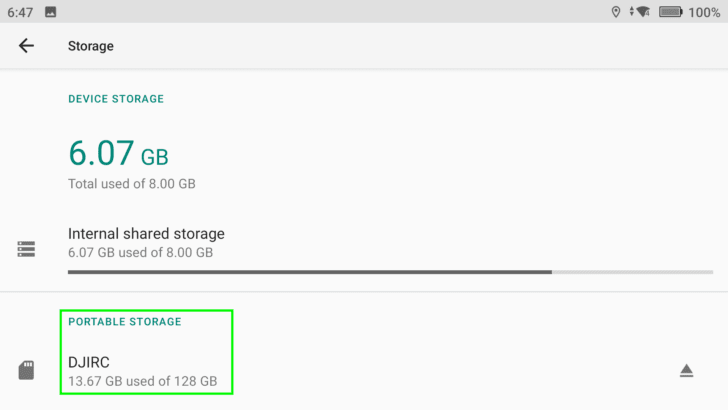
KROK 4: Na dole ekranu, pod Portable Storage, zobaczysz swoją kartę SD. Moja jest oznaczona jako DJIRC. Stuknij w nazwę swojej karty SD. Zobaczysz swoje karty SD używane miejsce.
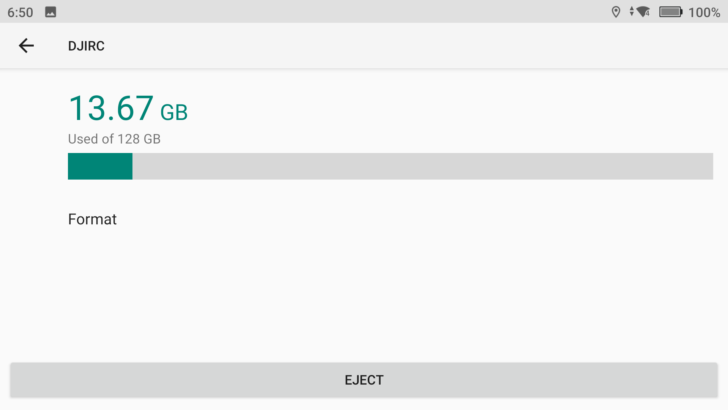
KROK 5: Naciśnij Format. Następnie zostaniesz poproszony o sformatowanie karty SD. Jeśli zdecydujesz się na formatowanie w tym czasie, naciśnij FORMAT SD CARD lub w przeciwnym razie wybierz CANCEL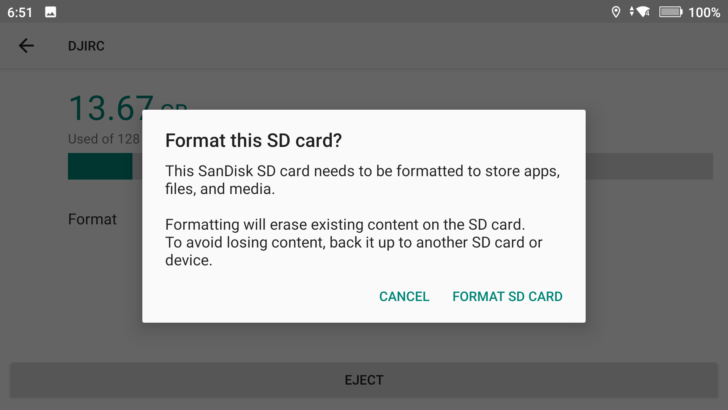
Wysuwanie karty Micro-SD
Wysuwanie karty SD z Mini 3 Pro lub DJI RC odbywa się w ten sam sposób.
Należy zachować ostrożność podczas wyjmowania karty SD, ponieważ przesunięcie palca może spowodować losowe wysunięcie karty SD.
Aby wysunąć kartę SD Mini 3 Pro lub DJI RC:
KROK 1: Używając kciuka, pod lekkim kątem, wciśnij kartę SD do środka, a następnie powoli wyjmij kciuk.
KROK 2: Ostrożnie wyciągnij kartę SD na zewnątrz.
Wskazówka: Jeśli masz większe palce lub trudno jest Ci wyjąć kartę SD, po prostu przymocuj kawałek taśmy klejącej do końca karty SD, skutecznie tworząc zakładkę, aby wyciągnąć kartę SD.