

Drone Tower – obowiązek zgłaszania każdego lotu dronem w Polsce
Czy wiesz, że każdy lot bezzałogowego statku powietrznego (drona) musi zostać zgłoszony do odpowiednich służb? Wynika to z Wytycznych nr 7 na rok 2024 Prezesa Urzędu Lotnictwa Cywilnego oraz przepisów UE (m.in. Rozporządzenie wykonawcze Komisji (UE) 2019/947).
W Polsce zgłoszenia dokonuje się poprzez aplikację Drone Tower, a wszystko to po to, by zapewnić bezpieczeństwo w przestrzeni powietrznej. Poniżej dowiesz się, jak korzystać z aplikacji Drone Tower, gdzie się zarejestrować i jakie formalności spełnić, aby latać legalnie i bezpiecznie.
Spis treści
1. Kto musi zgłaszać lot dronem?
2. Rejestracja w niezbędnych systemach: PANSA UTM i ewidencja dronów (CEID)
3. Instalacja i pierwsze uruchomienie Drone Tower
4. Interfejs aplikacji – omówienie głównych funkcji
6. Porównanie Drone Tower z wcześniejszymi aplikacjami

1. Kto musi zgłaszać lot dronem?
Zgodnie z najnowszymi wytycznymi:
- Każdy pilot drona, niezależnie od pory dnia, rodzaju lotu (VLOS – w zasięgu wzroku, czy BVLOS – poza zasięgiem wzroku, a nawet FPV),
- Zobowiązany jest przed każdym startem do zgłoszenia lotu w aplikacji Drone Tower.
Wyjątki i dodatkowe wymagania:
- Jeśli latasz w kategorii Beyond Visual Line of Sight (BVLOS), potrzebujesz dodatkowych zezwoleń i musisz złożyć plan misji w systemach takich jak PANSA UTM.
- Jeśli latasz w strefach ograniczeń (CTR, MATZ, itp.), konieczne może być uzyskanie pozwoleń zarządcy danej strefy.
W przypadku niespełnienia obowiązku zgłoszenia lotu teoretycznie grożą sankcje, takie jak mandat, a nawet kara pozbawienia wolności (do 5 lat). W praktyce zależy to od oceny sytuacji przez odpowiednie organy.
2. Rejestracja w niezbędnych systemach: PANSA UTM i ewidencja dronów (CEID)
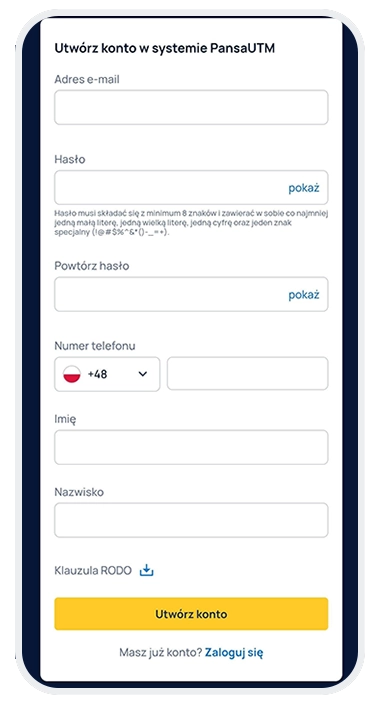
Zanim pobierzesz aplikację Drone Tower, musisz założyć konta w dwóch miejscach:
-
PANSA UTM
- Służy m.in. do tworzenia misji lotów BVLOS i generowania danych logowania do aplikacji Drone Tower.
- Wejdź na oficjalną stronę pansa.utm i zarejestruj się, podając prawdziwe dane (to system państwowy).
-
Krajowy System Rejestracji Operatorów Bezzałogowych Statków Powietrznych (tzw. CEID albo ewidencja dronów)
- Każdy operator drona z kamerą (czyli rejestrujący obraz) musi mieć numer operatora.
- Jeśli wykonasz darmowy kurs A1/A3, otrzymasz też numer pilota.
- Rejestracja dostępna jest na stronie: drony.ulc.gov.pl (lub innej dedykowanej stronie ULC).
Dopiero mając login i hasło do PANSA UTM (oraz numer operatora i ewentualnie pilota z CEID), możesz w pełni korzystać z aplikacji Drone Tower.

3. Instalacja i pierwsze uruchomienie Drone Tower
- Pobierz aplikację z właściwego sklepu (Android: Google Play, iOS: App Store).

- Zgody:
- Lokalizacja: konieczna, bo aplikacja musi znać Twoje położenie w celu prawidłowego zgłoszenia lotu.
- Powiadomienia: przydatne, bo Drone Tower wysyła alerty o kończącym się czasie zgłoszenia lub informuje o zagrożeniach w przestrzeni powietrznej.
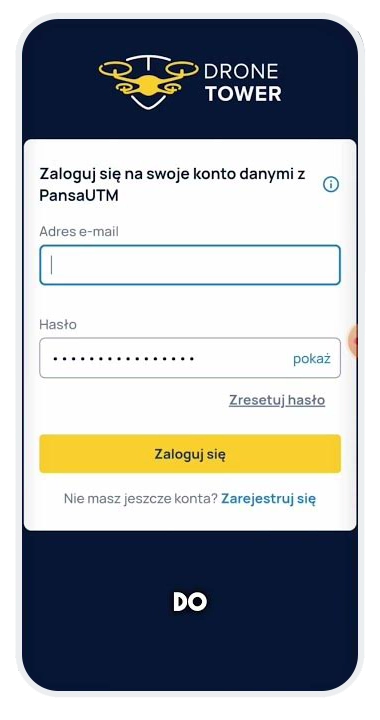
- Logowanie:
- Użyj danych (login/hasło) z PANSA UTM.
4. Interfejs aplikacji – omówienie głównych funkcji
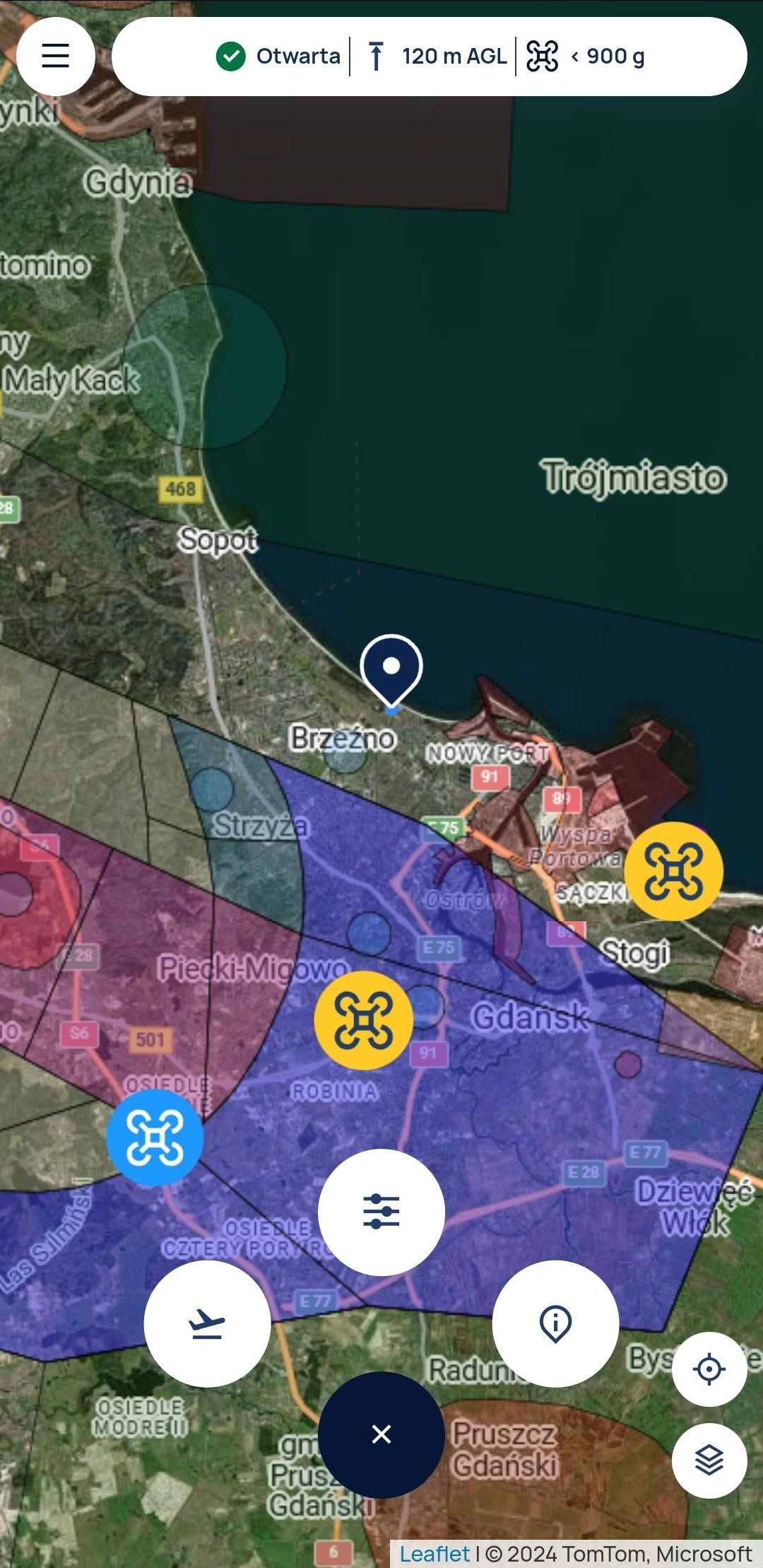
Po zalogowaniu widzisz mapę Polski z zaznaczonymi strefami i ikonami dronów (inne urządzenia zgłoszone w okolicy). Poniżej kluczowe elementy:
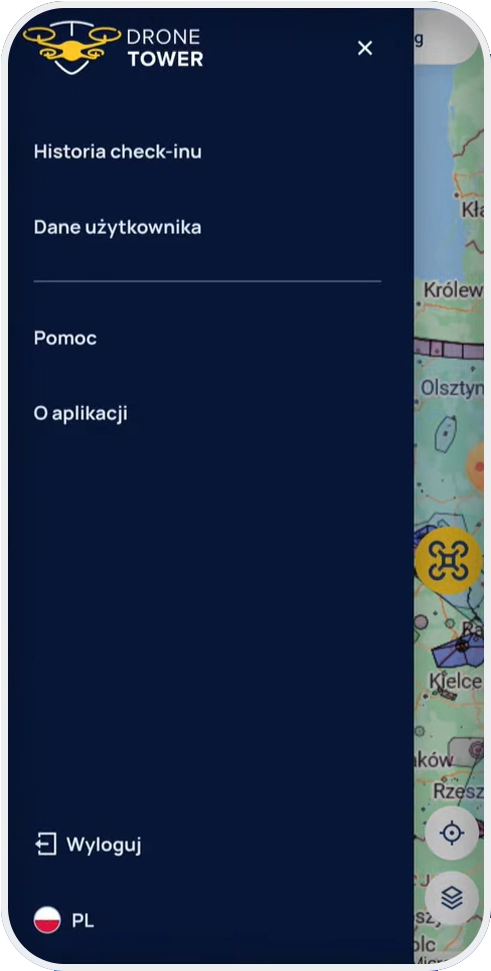 |
Menu (trzy poziome kreski) w lewym górnym rogu
|
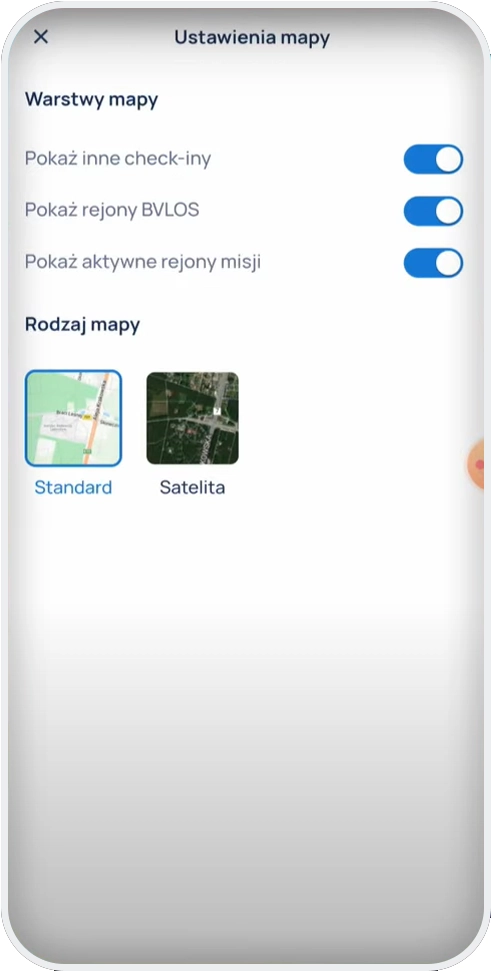 |
Mapa
|
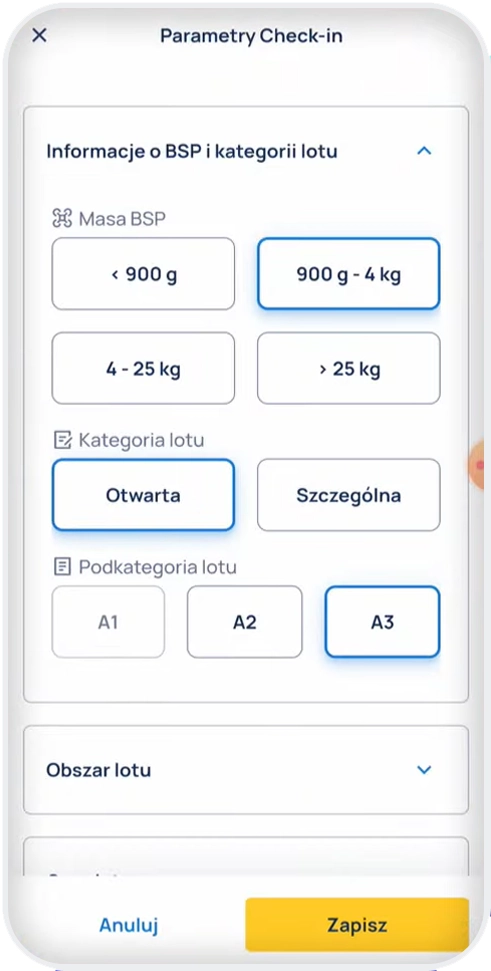 |
Parametry lotu (ikonka trzech suwaków lub belka z kategorią lotu)
|
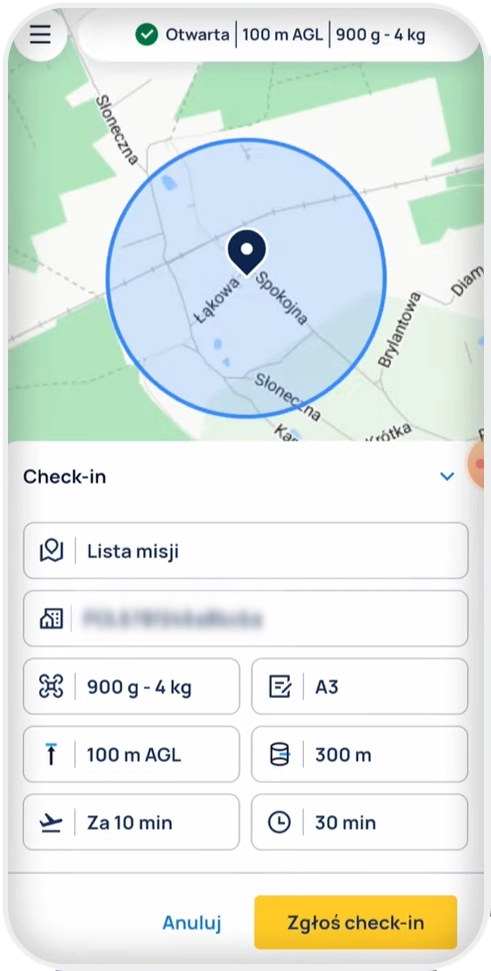 |
Checkin (zgłoszenie lotu)
|
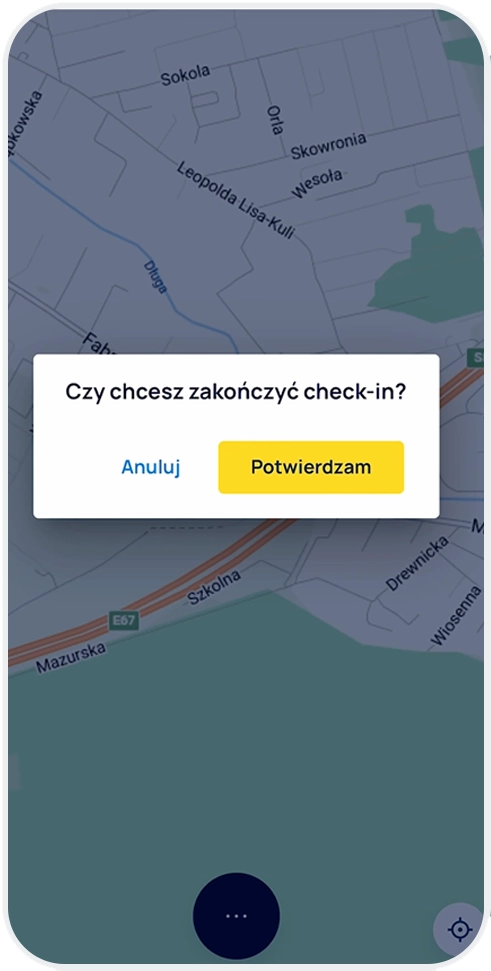 |
Zakończenie lotu
|
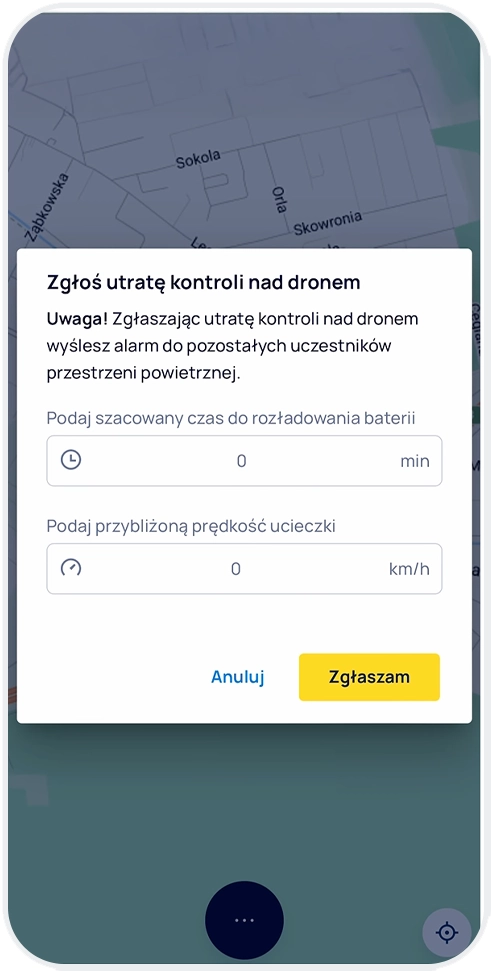 |
Zgłoszenie utraty kontroli (Lost link)
|
5. Ważne pojęcia i wskaźniki
- KP Index: wskaźnik zaburzeń geomagnetycznych (0–9). Wartość powyżej 3–4 może oznaczać gorszy odbiór sygnału GPS i ryzyko niestabilnego lotu.
- Strefy ograniczeń (CTR, ATZ, MATZ, itp.): lot wymaga uzyskania dodatkowych zgód lub spełnienia warunków lotu (np. ograniczenie wysokości do 30 m czy 100 m).
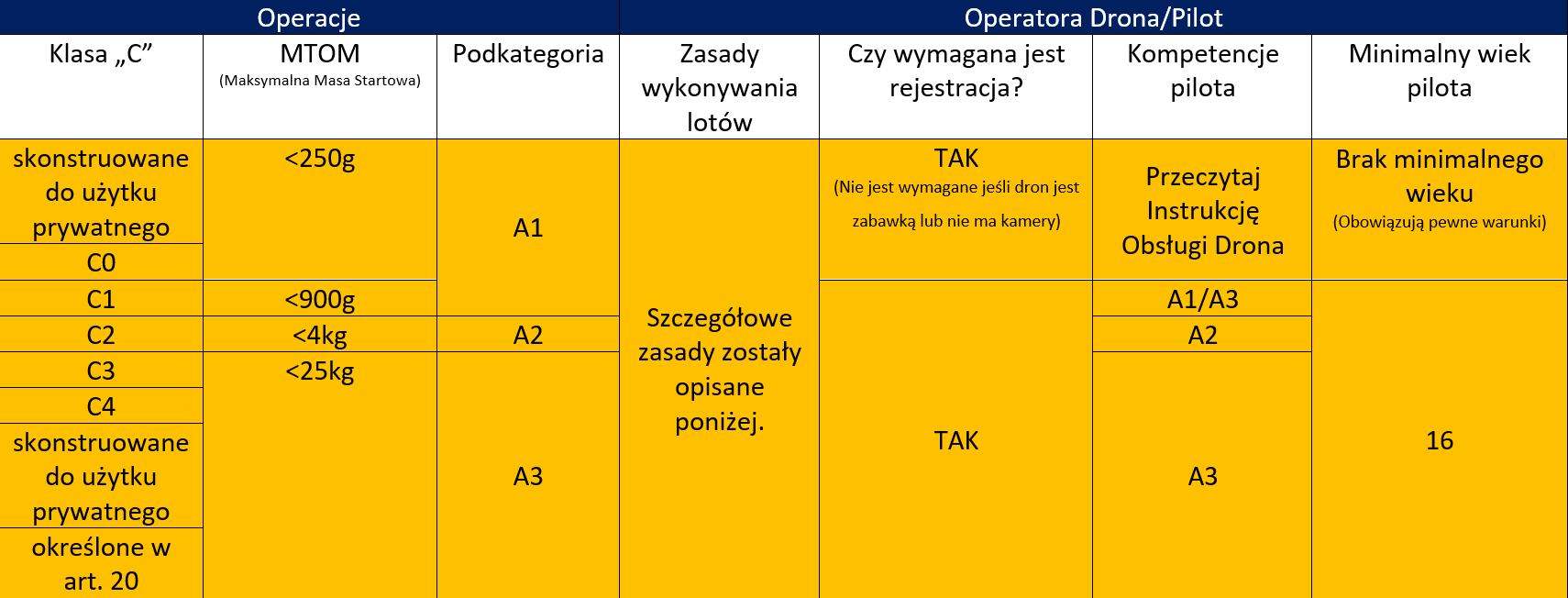
- Kategoria otwarta (A1/A2/A3) i specjalna (STS): każde z uprawnień ma inne wymagania co do masy drona, maksymalnego pułapu czy odległości od osób postronnych.
6. Porównanie Drone Tower z wcześniejszymi aplikacjami
Dawniej popularna była aplikacja DroneRadar, która:
- Cieszyła się mniejszą awaryjnością i prostszym interfejsem,
- Nie była jednak oficjalnym narzędziem wymaganym przez PANSA.
Obecnie Drone Tower:
- Jest obowiązkowa do zgłaszania lotów (wskazana przez PAŻP – Polską Agencję Żeglugi Powietrznej),
- Zapewnia dwustronną komunikację z organami kontroli ruchu lotniczego,
- Umożliwia podgląd stref, wskaźników pogodowych i aktywności innych pilotów.
7. Najczęstsze problemy i wskazówki
-
Reset ustawień po wyjściu z aplikacji
- Po zmianie kategorii na specjalną i wyjściu z aplikacji, parametry mogą wracać do domyślnych.
- Rada: zawsze sprawdzaj i koryguj ustawienia przed każdym nowym lotem.
-
Zgłaszanie lotów BVLOS
- Wymaga dodatkowych formalności, m.in. planu misji w systemie PANSA UTM.
- Sprawdź aktualne przepisy i kursy (np. STS-01, STS-02).
-
Nakładanie stref (strefa zakazana + dozwolona)
- Mapa pokazuje warstwy stref, czasem nakładają się na siebie.
- Czytaj komunikaty i legendę w aplikacji, by zorientować się, jakie ograniczenia faktycznie obowiązują.
-
Konsekwencje niezgłoszenia lotu
- W skrajnych przypadkach grozi grzywna lub do 5 lat pozbawienia wolności.
- Organy sprawdzają, czy doszło do faktycznego zagrożenia w przestrzeni powietrznej.
8. Podsumowanie
- Drone Tower to oficjalna, obowiązkowa aplikacja do zgłaszania lotów dronem w Polsce.
- Rejestracja w PANSA UTM i CEID (krajowym systemie ewidencji) jest kluczowa.
- Dzięki aplikacji unikniesz potencjalnych kar, zadbasz o bezpieczeństwo w przestrzeni powietrznej i zobaczysz, kto jeszcze lata w okolicy.
- Zawsze kończ checkin po lądowaniu, aby poinformować system o wolnej przestrzeni powietrznej.
Pamiętaj: Nie jesteś sam w przestrzeni powietrznej. Latają tam też samoloty załogowe czy inne drony. Zgłaszając lot, chronisz siebie i innych przed kolizją, jednocześnie spełniając wymogi prawa.

