

W tym wpisie
Aparatura DJI RC 2 ma własny ekran 5,5 cala i fabrycznie zainstalowaną aplikację DJI Fly, więc do lotu z DJI Mini 4 Pro nie potrzebujesz telefonu. Z internetem łączy się przez Wi-Fi, podobnie jak smartfon. Opisujemy, kiedy to połączenie jest potrzebne, jak je ustawić i co zrobić, gdy aparatura nie widzi sieci. Kroki są takie same w innych zestawach z RC 2, m.in. z DJI Mini 5 Pro, Air 3S i Flip.
Kiedy DJI RC 2 potrzebuje internetu
Sam lot internetu nie wymaga. Obraz z kamery i sterowanie idą przez transmisję DJI O4, niezależną od Wi-Fi. Połączenie z siecią jest potrzebne w czterech sytuacjach:
- Przy pierwszym uruchomieniu DJI Fly prosi o aktywację aparatury i drona, a ta działa tylko z internetem.
- Aktualizacje oprogramowania: DJI Fly pokazuje komunikat, gdy pojawi się nowa wersja dla drona lub aparatury. Bez aktualizacji część funkcji może być niedostępna.
- Logowanie w DJI Fly jest ważne 90 dni. Potem trzeba połączyć się z siecią i zalogować ponownie. Gdy w czasie lotu nie jesteś zalogowany, dron ma limit 30 m wysokości i 50 m odległości.
- Podkład mapy w DJI Fly pobiera się z internetu. Jeśli lecisz w miejsce bez zasięgu, zapisz wcześniej mapę offline (zakładka Profil w DJI Fly). Mapa jest potrzebna także do wyznaczania punktów trasy w locie Waypoint.
Jak połączyć DJI RC 2 z Wi-Fi krok po kroku
- Włącz aparaturę: naciśnij przycisk zasilania raz, a potem naciśnij go ponownie i przytrzymaj. Samo pojedyncze naciśnięcie pokazuje tylko poziom naładowania.
- Gdy na ekranie jest DJI Fly, przesuń palcem od górnej krawędzi ekranu w dół. Pojawi się pasek stanu z godziną, siłą sygnału Wi-Fi i poziomem baterii aparatury.
- Przesuń palcem w dół drugi raz. Otworzą się Szybkie ustawienia: ikony Wi-Fi, Bluetooth, trybu samolotowego, wyciszenia, nagrywania ekranu i zrzutu ekranu oraz suwaki jasności i głośności.
- Krótkie dotknięcie ikony Wi-Fi włącza lub wyłącza Wi-Fi. Żeby wybrać sieć, przytrzymaj ikonę Wi-Fi. Otworzą się ustawienia z listą dostępnych sieci.
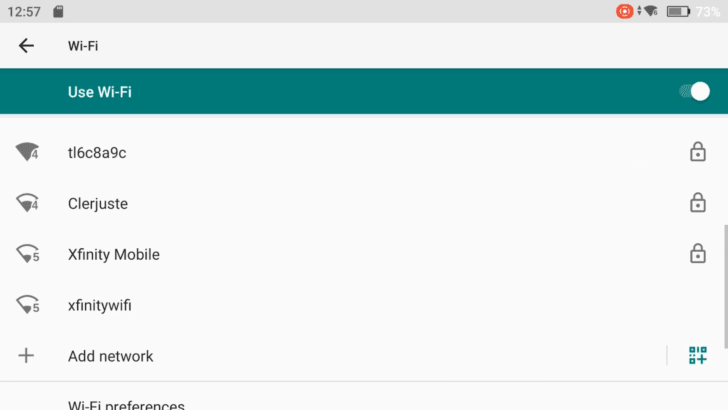
Lista sieci po przytrzymaniu ikony Wi-Fi w Szybkich ustawieniach
- Wybierz swoją sieć, wpisz hasło na klawiaturze ekranowej i zatwierdź. Gdy połączenie się uda, na pasku stanu pojawi się ikona Wi-Fi z siłą sygnału.
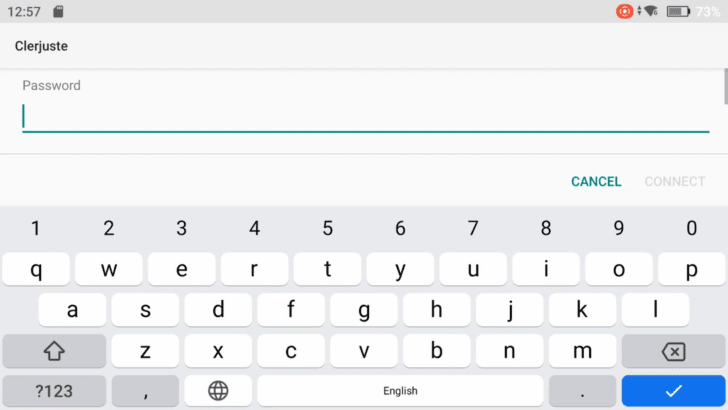
Hasło do sieci wpisujesz na klawiaturze ekranowej aparatury
Aparatura zapamiętuje sieci, z którymi już się łączyła, i przy kolejnym włączeniu Wi-Fi połączy się z nimi sama. Ustawienia sieci otworzysz też przez ikonę Ustawień systemu w tym samym panelu.
Sieć 5 GHz niewidoczna? DJI RC 2 obsługuje Wi-Fi 2,4 GHz i 5 GHz, ale w paśmie 5 GHz tylko zakresy 5,150–5,250 GHz i 5,725–5,850 GHz (kanały 36–48 i 149–165). Router nadający na kanale z przedziału 52–140 będzie dla aparatury niewidoczny. Wybierz wtedy sieć 2,4 GHz albo zmień kanał w routerze.
Internet w terenie: hotspot z telefonu
Na łące czy w górach domowej sieci nie ma. Włącz w telefonie udostępnianie internetu (hotspot) i połącz z nim DJI RC 2 tak samo jak z routerem. To wystarczy, żeby pobrać mapę okolicy albo odświeżyć logowanie w DJI Fly. Aktualizację oprogramowania lepiej zrobić w domu, przy stabilnym łączu i naładowanych akumulatorach.
Przed startem wyłącz w aparaturze Wi-Fi i Bluetooth. DJI zaleca to w instrukcji, bo oba moduły pracują w tych samych pasmach co transmisja obrazu z drona. Najszybciej zrobisz to ikoną trybu samolotowego w Szybkich ustawieniach: wyłącza Wi-Fi i Bluetooth jednocześnie.
Aktualizacja oprogramowania przez Wi-Fi
- Połącz aparaturę z Wi-Fi i włącz drona. Aktualizacja w DJI Fly działa tylko wtedy, gdy aparatura jest sparowana z dronem.
- Uruchom DJI Fly. Gdy jest nowa wersja oprogramowania, aplikacja wyświetli komunikat.
- Postępuj według poleceń na ekranie i nie wyłączaj urządzeń do końca aktualizacji.
Według DJI aktualizacja trwa około 10 minut. W tym czasie gimbal może opaść, diody drona migać, a dron uruchomić się ponownie, i to jest normalne. Oprogramowanie akumulatora jest częścią oprogramowania drona, więc po aktualizacji włóż do drona kolejno każdy akumulator z zestawu. DJI podaje, że aktualizacja może się nie udać, gdy dron lub aparatura mają mniej niż 20% baterii.
Aktualizacja z komputera, gdy Wi-Fi zawodzi
Drugą drogą jest program DJI Assistant 2 (Consumer Drones Series) na komputer. Aparaturę i drona aktualizujesz w nim osobno:
- Włącz urządzenie i podłącz je do komputera kablem USB-C.
- Uruchom DJI Assistant 2 (Consumer Drones Series) i zaloguj się kontem DJI.
- Wybierz urządzenie i kliknij Firmware Update po lewej stronie okna.
- Wybierz wersję oprogramowania. Program sam ją pobierze i zainstaluje.
Komputer musi mieć internet przez cały czas aktualizacji, a kabla nie odłączaj, dopóki program nie skończy. Gdy DJI Assistant 2 nie widzi aparatury, sprawdź trzy rzeczy: czy masz wersję Consumer Drones Series (DJI wydaje osobne wersje programu dla innych serii sprzętu), czy aparatura jest włączona i czy kabel przesyła dane. Część kabli USB-C służy tylko do ładowania, więc przy problemie spróbuj innego kabla.
DJI Mini 3, aparatury bez ekranu i QuickTransfer
Starsza aparatura DJI RC, sprzedawana m.in. z DJI Mini 3 i Mini 3 Pro, ma ten sam układ: dwa przesunięcia palcem w dół, przytrzymanie ikony Wi-Fi, wybór sieci i hasło. Różnice między RC a RC 2 opisujemy w porównaniu DJI RC i DJI RC 2.
Aparatury bez ekranu (RC-N1, RC-N2, RC-N3) nie mają Wi-Fi. Pracują z telefonem, na którym działa DJI Fly, więc internet zapewnia telefon, przez sieć komórkową albo Wi-Fi.
Wi-Fi ma też sam dron, ale nie łączy się z domową siecią. Służy do funkcji QuickTransfer: telefon z DJI Fly pobiera zdjęcia i filmy wprost z drona, bez aparatury. DJI Mini 4 Pro przesyła tak pliki z prędkością do 30 MB/s w paśmie 5,8 GHz i do 6 MB/s w 2,4 GHz. QuickTransfer działa tylko z telefonem, DJI RC 2 tej funkcji nie obsługuje. Hasła Wi-Fi drona nie wpisujesz: wystarczy uruchomić DJI Fly i potwierdzić połączenie, a przy pierwszym łączeniu przytrzymać przycisk zasilania drona.
Najczęstsze pytania
Czy do latania DJI Mini 4 Pro potrzebuję Wi-Fi?
Nie. Sterowanie i obraz z kamery idą przez transmisję DJI O4, która nie korzysta z Wi-Fi. Internet jest potrzebny do aktywacji, aktualizacji oprogramowania, ponownego logowania w DJI Fly (logowanie jest ważne 90 dni) i pobrania map.
Dlaczego DJI RC 2 nie widzi mojej sieci Wi-Fi?
Najczęściej powodem jest kanał routera. W paśmie 5 GHz aparatura pracuje na częstotliwościach 5,150–5,250 GHz i 5,725–5,850 GHz, czyli na kanałach 36–48 i 149–165. Sieci nadającej na kanałach 52–140 nie zobaczy. Połącz się wtedy z siecią 2,4 GHz albo ustaw w routerze kanał 36–48. Sprawdź też, czy w Szybkich ustawieniach nie jest włączony tryb samolotowy.
Jak zaktualizować DJI RC 2 bez Wi-Fi?
Podłącz włączoną aparaturę kablem USB-C do komputera z internetem i użyj programu DJI Assistant 2 (Consumer Drones Series). Zaloguj się kontem DJI, wybierz aparaturę i kliknij Firmware Update. Drona aktualizujesz w programie osobno.
Czy DJI Mini 3 łączy się z Wi-Fi tak samo?
Zależy od aparatury. DJI RC z ekranem ma te same gesty co RC 2: dwa przesunięcia palcem w dół i przytrzymanie ikony Wi-Fi. Aparatury bez ekranu, jak RC-N1, nie mają Wi-Fi, a internet zapewnia telefon z DJI Fly.
Czy na DJI RC 2 zainstaluję inne aplikacje?
Nie. Aparatura ma fabrycznie zainstalowaną aplikację DJI Fly i nie obsługuje aplikacji innych firm. Wi-Fi służy więc DJI Fly i aktualizacjom systemu aparatury.
Przeczytaj też

