


Szukasz kompletnego samouczka na temat aplikacji DJI Fly?
Posiadasz lub wkrótce staniesz się posiadaczem drona DJI
i chcesz wiedzieć, jak poruszać się po aplikacji? Postępuj zgodnie z naszymi wskazówkami i sprawdź, jak wykorzystać DJI Fly do tworzenia oszałamiających obrazów.
Spis treści:
3.Które smartfony i tablety są kompatybilne z DJI Fly?
4. Samouczek: Korzystanie z DJI Fly
PREZENTACJA APLIKACJI
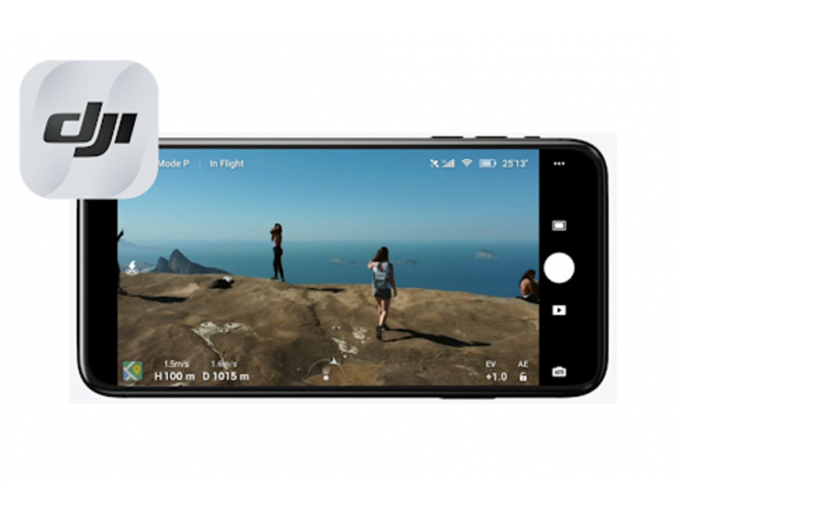
Dzięki DJI Fly możesz sterować, fotografować i nagrywać dronami DJI. Aplikacja jest zintegrowana z kontrolerami radiowymi marki, takimi jak DJI RC. Jest to niezwykle wszechstronna ale i prosta aplikacja. Odnajdą się w niej zarówno początkujący jaki doświadczeni piloci. Aplikacja dostępna jest w darmowej wersji w języku polskim. Jeśli nie zdecydowałeś się na pakiet drona z pilotem ekranowym (takim jak DJI RC), to musisz mieć aplikację na smartfonie/tablecie. W dalszej części artykułu wyjaśnimy, jak ją zdobyć.
POBIERZ DJI FLY
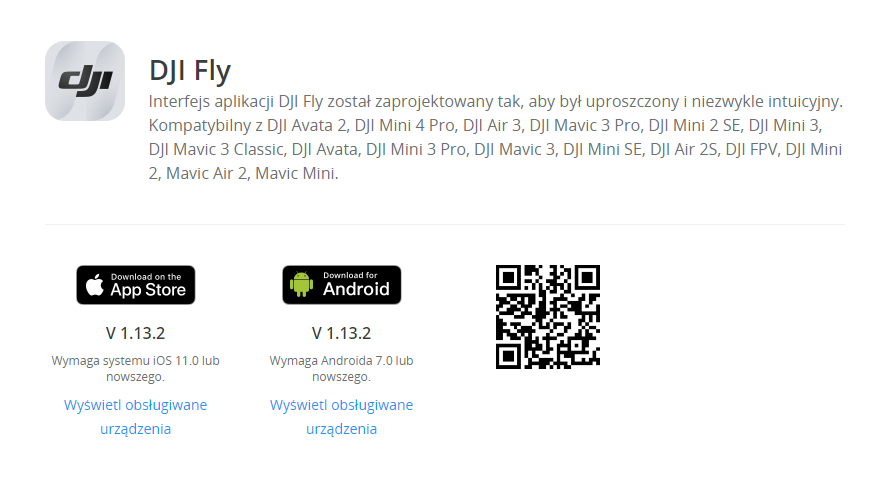
Aplikacje można pobrać dwojako: poprzez sklep oraz za pomocą kodu QR, znajdującego się na opakowaniu drona. Wystarczy zeskanować kod QR i otworzyć link. Nowo otwarta strona umożliwi pobranie aplikacji. DJI Fly można również pobrać bezpośrednio z witryny DJI klikając kartę Pobieranie.
KTÓRE SMARTFONY I TABLETY SĄ KOMPATYBILNE Z DJI FLY?
Aplikacja DJI Fly wymaga sporych zasobów, jednak jest płynna i kompatybilna z większością smartfonów i tabletów dostępnych na obecnym rynku. Ważne! Wersja systemu operacyjnego nie może być zbyt stara. W chwili pisania tego artykułu DJI zaleca, aby Twój smartfon działał z systemem iOS 11 lub nowszym albo Androidem 7.0 i nowszym.
Aktualizowana na bieżąco lista kompatybilności producenta dostępna jest tutaj.
SAMOUCZEK: KORZYSTANIE Z DJI FLY
Postępuj zgodnie z naszym samouczkiem, aby opanować i odkryć nieskończone możliwości DJI Fly.
PIERWSZE UŻYCIE
- Podłącz swój smartfon i uruchom aplikację, lub włącz pilota na ekranie, aby uruchomić DJI Fly,
- Rozłóż ramiona drona i umieść go na płaskiej powierzchni,
- Sprawdź, czy osłona kamery jest zdjęta,
- Włącz drona, naciskając i przytrzymując przycisk zasilania.
⚠️ DJI Fly poprosi Cię o różne autoryzacje w celu optymalnego działania - przede wszystkim o dostęp do sieci lokalnej, połączenie Bluetooth i dostęp do zdjęć.
Po nawiązaniu połączenia między dronem a pilotem naciśnij niebieski przycisk „Widok z kamery”, aktywuj drona, postępując zgodnie z instrukcjami wyświetlanymi na ekranie. Przejdź do Profilu i połącz swoje konto DJI (lub utwórz, jeśli go jeszcze nie masz). Teraz jesteś gotowy, aby odkryć, aplikacje DJI Fly.
DRON ODŁĄCZONY OD STEROWANIA RADIOWEGO
Wykonałeś poprzednie kroki, ale nie możesz uzyskać widoku z kamery? Prawdopodobnie twój dron jest odłączony od systemu sterowania radiowego. Wykonaj poniższe kroki, aby rozwiązać ten problem:
- Naciśnij przycisk „Connection Guide” w prawym dolnym rogu ekranu głównego DJI Fly,
- Wybierz swój model drona,
- Postępuj zgodnie z krokami połączenia (smartfona ze sterowaniem radiowym i sterowania radiowego z dronem),
- W razie napotkanych problemów, postępuj zgodnie z komunikatami,
W 99% przypadków, problem można rozwiązać, postępując zgodnie z samouczkiem na smartfonie. Jeśli nadal nie działa, sprawdź, czy kabel połączeniowy jest sprawny.
KREATYWNE FUNKCJE DJI FLY
Jeśli zdecydowałeś się na drona, to nie tylko dla przyjemności latania, ale także dla tworzenia efektownych zdjęć. Poniżej szybka instrukcja, która pomoże Ci rozwinąć fotograficzny skill. Chcąc wybrać konkretny tryb, dotknij odpowiedniej ikony po prawej lub na dole ekranu DJI Fly.
KLASYCZNE TRYBY FOTOGRAFOWANIA
- Tryb wideo: czyli najbardziej klasyczny tryb foto, w którym możesz regulować niektóre parametry kamery drona (ISO itp.).
- Tryb fotograficzny: oparty na tej samej zasadzie, umożliwia robienie zdjęć,
- Orientacja pozioma/pionowa: umożliwia zmianę formatu obrazu z poziomego na pionowy i odwrotnie (dostępny tylko w DJI Mini 3 i DJI Mini 3 Pro).
ZAAWANSOWANE TRYBY FOTOGRAFOWANIA
- QuickShots: umożliwia nagrywanie krótkich, dynamicznych filmów w sposób częściowo wspomagany. Wystarczy wybrać QuickShot spośród dostępnych typów i pozwolić dronowi nagrywać. W tym trybie lata, zarządza ujęciami i samodzielnie wraca do punktu wyjścia. Łączy się to z trybami śledzenia obiektu, aby utrzymać ostrość przez cały czas.
- MasterShots: tryb półautomatyczny, w którym dron lata, pozycjonuje się, zarządza ujęciami i autonomicznie powraca do punktu wyjścia. Dron wykona serię ujęć, zmontuje je i zaoferuje wstępne wideo. Możesz wybierać pomiędzy różnymi rodzajami MasterShots (portret, zbliżenie itp.), a DJI Fly zasugeruje model najlepiej dopasowany do sytuacji.
- Pano: umożliwia tworzenie zdjęć panoramicznych. Do wyboru są różne formaty (180°, Sphere itp.). W trybie Pano, dron pozostaje nieruchomy i wykonuje serię zdjęć, zmieniając orientację kamery między każdym ujęciem. Następnie DJI Fly łączy je ze sobą, tworząc oszałamiające zdjęcie.
- FocusTrack: to algorytm rozpoznawania i śledzenia obiektów, który tak naprawdę nie jest trybem fotografowania, ale dzieli się na trzy rodzaje: POI, Spotlight i ActiveTrack. Aby aktywować śledzenie, wystarczy narysować kształt wokół obiektu. Następnie możesz odkryć 3 tryby: Spotlight, w którym kamera blokuje obiekt w centrum uwagi, a ty zarządzasz ruchem drona, Point Of Interest (POI), który pozwala dronowi obracać się wokół obiektu (lub punktu zainteresowania - pomnika, pojazdu itp.) oraz ActiveTrack, w którym dron podąża za obiektem ze stałą odległością i autonomicznie (działa to również z boku).
- Hyperlapse: w tym trybie dron porusza się wykonując serię zdjęć. Wszystkie z nich są łączone, tworząc dynamiczny film z doskonałym efektem. Możesz ustawić parametry tak, aby dostosować czas trwania i odstęp między dwoma zdjęciami.
- Waypoints: dostępny tylko w serii DJI Mavic - tryb pozwala zaprogramować ścieżki lotu, które można powtarzać w nieskończoność. Oznacza to, że możesz robić zdjęcia dokładnie w tych samych miejscach w różnym czasie. Można ustawić wszystko: punkty trasy, czas lotu, działanie kamery, orientację kamery itp.
- Tempomat: dostępny tylko w serii DJI Mavic - ten tryb utrzymuje prędkość i kierunek drona, pozwalając skoncentrować się w 100% na ujęciu. Tryb ten jest przeznaczony do filmów kinowych, w których wymagane jest bardzo płynne renderowanie.
SZCZEGÓŁY DJI FLY
EKRAN GŁÓWNY
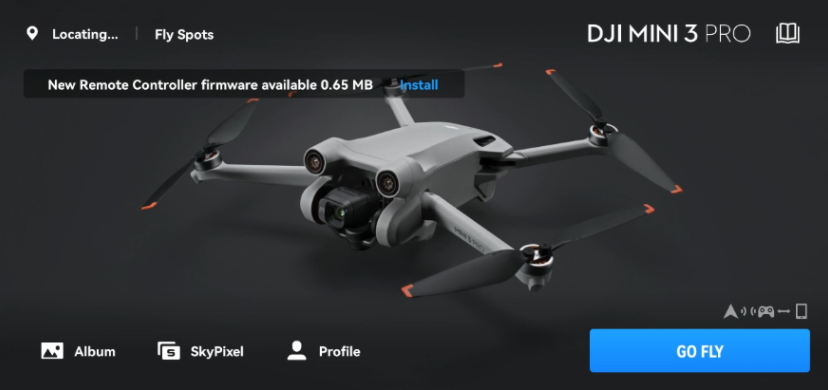
To jest ekran główny aplikacji DJI Fly, przyjrzyjmy się pokrótce różnym oferowanym menu:
- FlySpots / FindSpot: umożliwia identyfikacje miejsc, w których możesz latać dronem. Dotyczy to również restrykcyjnych stref lotów.
- Album: umożliwia dostęp do wszystkich zdjęć wykonanych dronem. Masz więc podgląd tego, co jest zapisane na karcie microSD, a także możesz przeglądać obrazy pobrane lokalnie. Za pomocą tego menu możesz uzyskać dostęp do edycji wideo za pomocą ikony „Utwórz” w prawym dolnym rogu.
- SkyPixel: to narzędzie w którym znajdziesz inspiracje. Poprzez SkyPixel masz dostęp do wielu treści tworzonych przez produkty DJI na całym świecie.
- Profil: umożliwia zarządzanie kontem DJI. Będziesz mógł wizualizować, jak długo i jak daleko przeleciałeś swoim dronem. Za pośrednictwem tego menu można także skorzystać z funkcji „Zlokalizuj mojego drona”, która przyda się w przypadku utraty kontaktu wzrokowego z dronem.
- Widok z kamery : kliknij ten przycisk, aby uzyskać dostęp do informacji wideo na żywo z kamery drona. To za pośrednictwem tego menu można kontrolować i nagrywać filmy i zdjęcia. Więcej szczegółów poniżej ⬇️
Od czasu do czasu na tym ekranie mogą pojawiać się powiadomienia. Aby móc korzystać z nowych funkcji i poprawek błędów, należy pamiętać o aktualizacji drona.
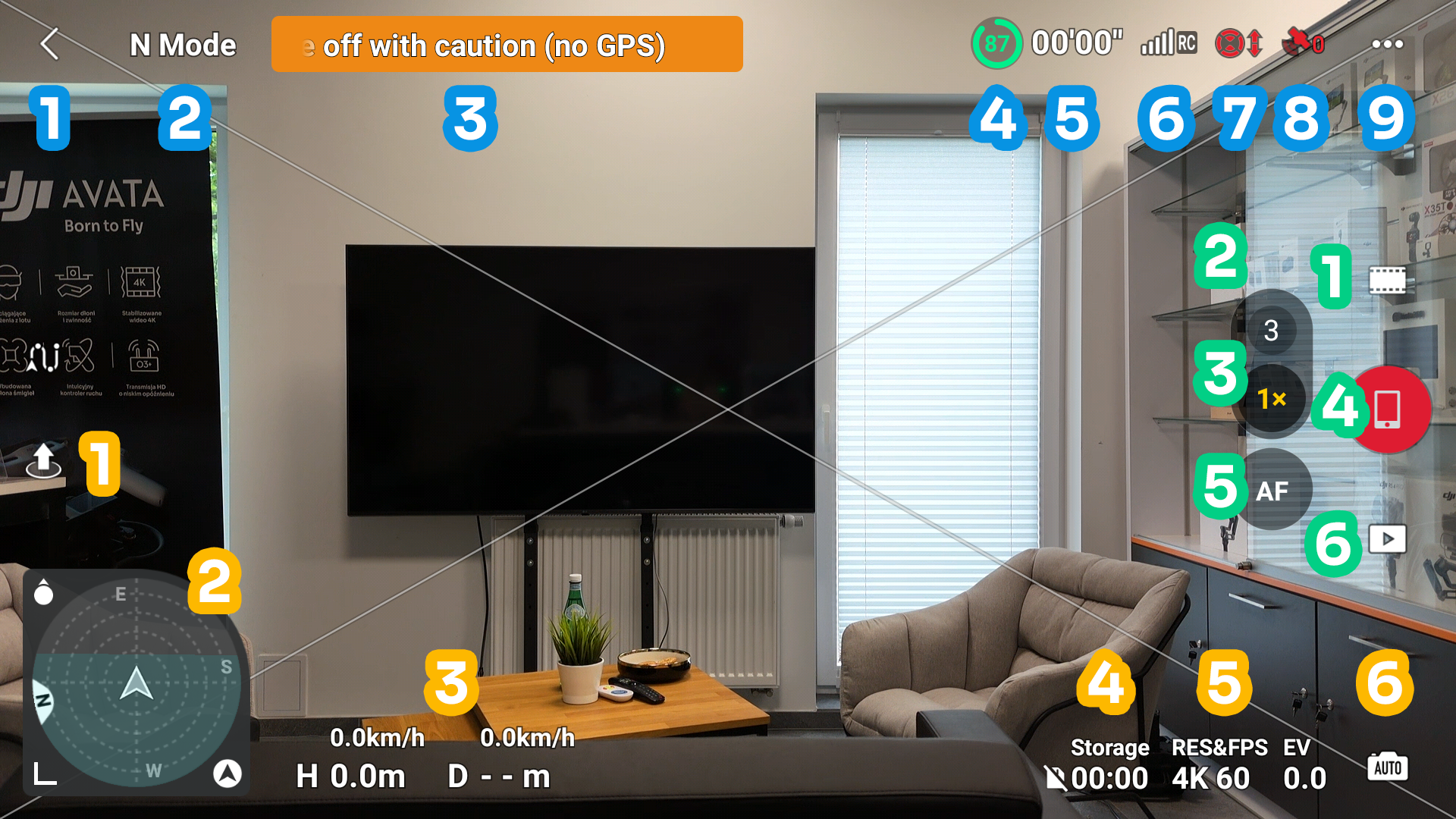
| W górę | W prawo | W dół |
|
1. Strzałka do domu DJI Fly |
1. Tryb fotografowania, dotknij ikony, aby go zmienić |
1. Zdejmij drona |
|
2. Tryb lotu dronem |
2. Zmień orientację pionową/poziomą |
2. Zobacz minimapę. Długie naciśnięcie, wyświetla wskaźnik, bardzo przydatny dla początkujących |
|
3. Najnowszy status drona, kliknij go, aby zobaczyć inne statusy |
3. Przycisk powiększania obrazu |
3. Telemetria drona: w kolejności wysokość i odległość drona od punktu startu, pionowa, a następnie pozioma prędkość drona. |
| 4. Procent baterii pozostałej w dronie |
4. Przycisk rozpoczynający/zatrzymujący nagrywanie wideo/foto |
4. Informacje o przechowywaniu plików: pozostały czas nagrywania wideo lub liczba pozostałych zdjęć |
| 5. Czas lotu | 5. Przycisk ustawiania ostrości (AF lub MF albo automatyczne ustawianie ostrości, albo ręczne ustawianie ostrości) | 5. Ustawienia zdjęć: rozdzielczość i liczba klatek na sekundę + kompensacja ekspozycji (EV) |
| 6. Siła sygnału wideo | 6. Uzyskaj dostęp do galerii zdjęć/wideo (zdjęcia wykonane dronem) | 6. Przełączenie do trybu PRO/Auto w celu ręcznej regulacji parametrów obrazu (ISO, balans bieli itp.) |
| 7. Stan układów optycznych (wykrywanie przeszkód) |
||
|
8. Siła sygnału GNSS i liczba satelitów |
||
|
9. Dostęp do ustawień drona, odkryj wszystkie ustawienia poniżej |
MENU
Za pośrednictwem menu możesz uzyskać dostęp do dalszych ustawień i informacji.
Aby to zrobić, dotknij ikony „…” znajdującej się w prawym górnym rogu. Otwiera to wiele ustawień pogrupowanych w 5 zakładkach. Sugerujemy zapoznać się z najważniejszymi opcjami poniżej:
- Bezpieczeństwo: zakładka zawiera wiele przydatnych parametrów związanych z Twoim bezpieczeństwem. Można skonfigurować np. wysokość i maksymalny dystans lotu (bardzo praktyczne w przypadku RTH), czy nawet zarządzać reakcjami drona.
- Sterowanie: tutaj zarządzasz wszystkim, co jest związane ze sterowaniem. Wybierz tryb pilotażu, personalizację przycisków, a nawet tryb gimbala. Z tego menu można także uzyskać dostęp do samouczków dotyczących lotu dronem.
- Kamera : ta zakładka umożliwia wyświetlenie siatki lub histogramu na ekranie, wybór automatycznego lub ręcznego balansu bieli, aktywację funkcji ustawiania ostrości itp.
- Transmisja : tutaj zobaczysz status transmisji pomiędzy pilotem a dronem na różnych częstotliwościach.
- Informacje : na końcu tej ostatniej zakładki znajdują się numery seryjne powiązane z Twoim produktem i wersjami zainstalowanego oprogramowania.
SAMOUCZEK: NAJCZĘŚCIEJ ZADAWANE PYTANIA DOTYCZĄCE DJI FLY
Dlaczego moja aplikacja DJI Fly nie działa?
Niektórzy użytkownicy DJI Fly mogą napotkać problem z czarnym ekranem lub aplikacją, która nie uruchamia się. Najlepszą radą byłoby sprawdzenie, czy DJI Fly nie wymaga aktualizacji. Wyjdź z aplikacji, uruchom ponownie smartfon i spróbuj jeszcze raz. Następnie możesz spróbować odinstalować aplikację i zainstalować ją ponownie. Jeśli to nadal nie zadziała, zapraszamy do kontaktu z pomocą techniczną DJI online.
Czy możesz latać dronem bez DJI Fly?
Aplikacje innych firm umożliwiają latanie dronami DJI, ale my zdecydowanie polecamy korzystanie z DJI Fly w celu zachowania gwarancji w przypadku problemu.
Jak zaktualizować DJI Fly?
Przejdź do sklepu z aplikacjami i sprawdź, czy aplikacja DJI Fly jest aktualna. Jeśli nie, zaktualizuj. Możesz także sprawdzić wersję oprogramowania bezpośrednio w DJI Fly: ikona „…” na ekranie wideo, wróć > Informacje > Wersja aplikacji. Jeśli wersja nie jest najnowsza, możesz to zrobić za pomocą tego menu.
Jak odblokować strefy zakazu lotów w DJI Fly?
Część z nich można odblokować poprzez aplikację, gdy na ekranie pojawi się informacja o ograniczeniu obszaru. Aby dowiedzieć się wszystkiego na ten temat zapraszamy do połączenia się z usługą FlySafe na stronie DJI.

