

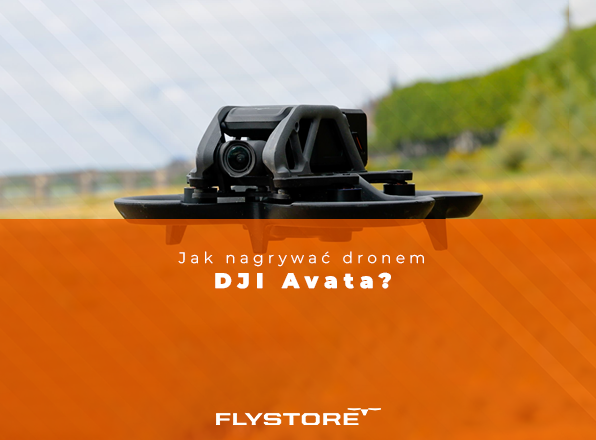
Czy drony FPV mają możliwości nagrywania filmów? Cóż, DJI Avata ma takie możliwości. Ta kamera drona może nagrywać filmy w ultra wysokiej rozdzielczości zapewniając piękny materiał filmowy bez konieczności edycji.
Jak nagrywać na DJI Avata?
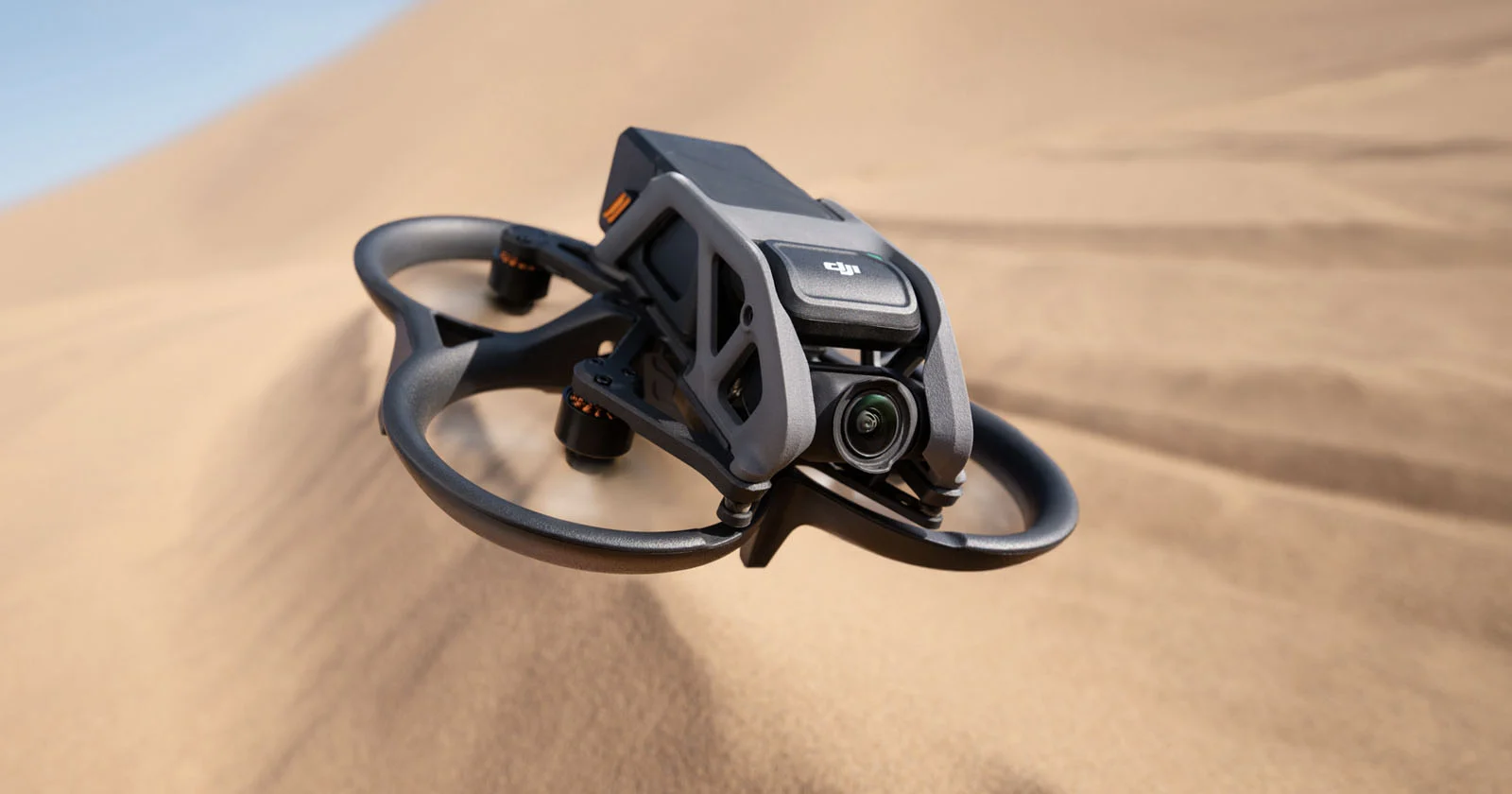
Na panelu dotykowym Goggles 2, przesuń jednym palcem w dół od góry, aby uzyskać dostęp do menu skrótów. Stuknij w ikonę kamery wideo, a dron rozpocznie nagrywanie. DJI Avata ma domyślnie włączoną funkcję automatycznego nagrywania. Jeśli nie wyłączysz jej przed startem, zacznie nagrywać.
W tym artykule szczegółowo wyjaśnimy, jak nagrywać filmy za pomocą DJI Avata. Wyjaśnimy, kiedy powinieneś użyć każdej opcji nagrywania.
A więc zaczynajmy!
Przechwytywanie wideo za pomocą tego drona jest proste i możesz to zrobić na dwa sposoby.
Możesz nagrywać za pomocą kamery drona lub za pomocą Goggles.
Gogle będą nagrywać ekran, więc w końcowym filmie zobaczysz parametry ekranu głównego, takie jak prędkość, wysokość i żywotność baterii.
Domyślnie dron dostarczany jest z włączoną funkcją nagrywania z kamery. Powodem jest to, że DJI Avata ma 20GB pamięci wewnętrznej, ale Goggles nie.
Wyjaśnimy, jak nagrywać z kamery, Goggles i obu.
Zauważ, że musisz już sparować Gogle ze swoim dronem i RC.
Metoda 1: Nagrywanie z kamery Avata
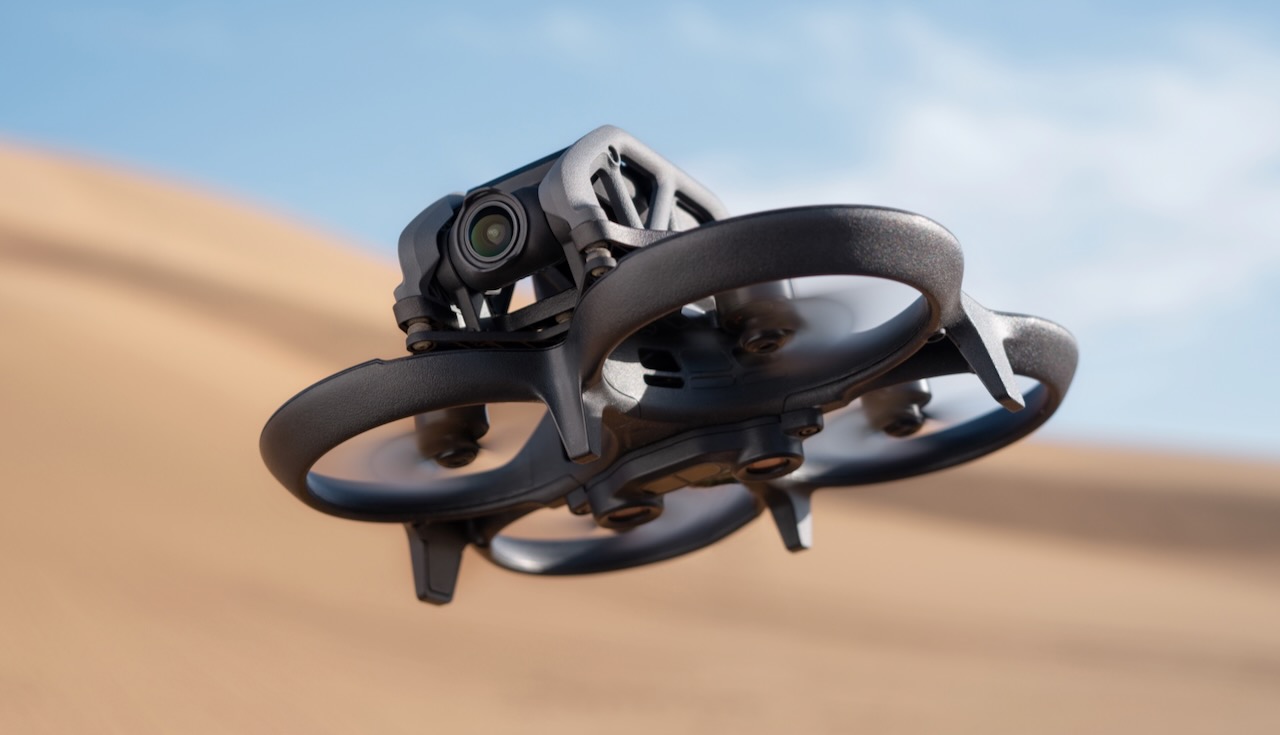
Przed nagrywaniem z kamery drona, sprawdź status funkcji automatycznego nagrywania.
1. Załóż swoje Goggle 2.
2. Znajdź panel dotykowy po prawej stronie Goggles 2.
3. Przeciągnij palcem od przedniej krawędzi do środka, aby uzyskać dostęp do menu.
4. Przeciągnij palcem w dół od górnej krawędzi, aż podświetlisz na żółto ikonę Ustawienia. Dotknij ją.
5. Przeciągnij palcem w dół od górnej krawędzi, aż podświetlisz na żółto opcję Aparat. Dotknij ją.
6. Przeciągnij palcem w dół od górnej krawędzi, aż podświetlisz na żółto opcję Ustawienia zaawansowane. Stuknij ją.
7. Znajdź funkcję automatycznego nagrywania przy starcie. Powinna być ona włączona na zielono.
8. Jeśli chcesz ją wyłączyć, stuknij tę opcję raz. Zielony przycisk zmieni się na szary, wskazując, że funkcja jest wyłączona.
Możesz również użyć FPV Goggles V2 z Avatą. Proces różni się nieco, używając joysticka zamiast touchpada.
1. Załóż swoje FPV Goggles V2.
2. Znajdź joystick 5D po prawej stronie FPV Goggles V2.
3. Naciśnij ten przycisk raz aby wejść do menu.
4. Przesuwaj joystick w dół, aż podświetlisz na żółto ikonę ustawień. Naciśnij ją.
5. Przesuwaj joystick w dół aż podświetlisz na żółto opcję Kamera. Naciśnij ją.
6. Przesuwaj joystick w dół, aż podświetlisz na żółto opcję Ustawienia zaawansowane. Naciśnij ją.
7. Znajdź funkcję automatycznego nagrywania przy starcie. Powinna być włączona na zielono.
8. Jeśli chcesz ją wyłączyć, naciśnij raz joystick. Zielony przycisk zmieni kolor na szary, wskazując, że funkcja jest wyłączona.
Włączone nagrywanie automatyczne
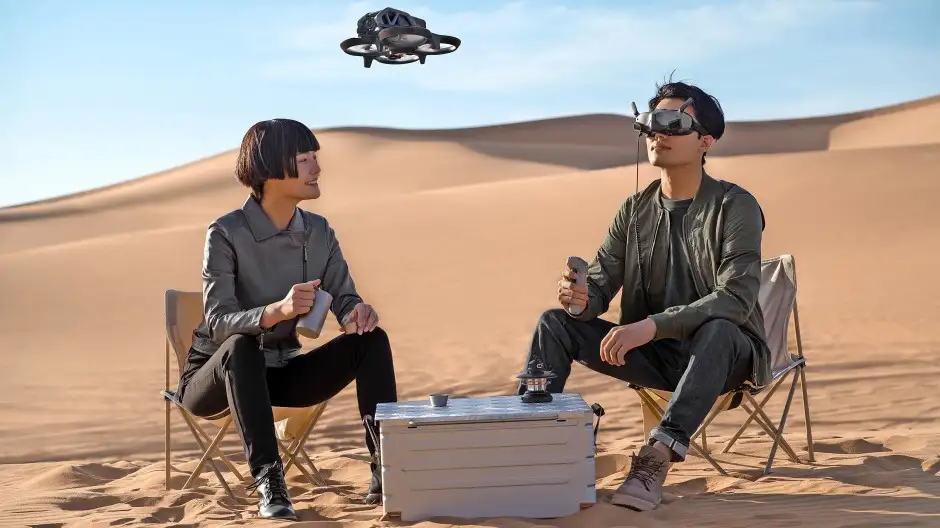
Po upewnieniu się, że ta funkcja jest włączona, gdy używasz kontrolera ruchu:
1. Naciśnij dwukrotnie czerwony przycisk blokady, aby uruchomić silniki.
2. Teraz przytrzymaj czerwony przycisk blokady, aby zawiesić Avata.
3. Kamera zaczyna nagrywać natychmiast po wykonaniu tych czynności.
Jeśli używasz kontrolera zdalnego DJI FPV 2:
1. Wciśnij oba joysticki RC po przekątnej do środka w dół. Po dwóch sekundach następuje uruchomienie silników.
2. Popchnij lewy joystick w górę, aby zawisnąć Avata.
3. Kamera rozpoczyna nagrywanie natychmiast po wykonaniu tych czynności.
Wyłączenie automatycznego nagrywania
Możesz rozpocząć nagrywanie z wyłączoną funkcją automatycznego nagrywania za pomocą kontrolera ruchu, FPV Remote Controller 2, Goggles 2 lub FPV Goggles V2.
Po upewnieniu się, że ta funkcja jest wyłączona i użyciu kontrolera ruchu:
1. Naciśnij dwukrotnie czerwony przycisk blokady, aby uruchomić silniki.
2. Teraz przytrzymaj czerwony przycisk blokady, aby zawiesić Avata.
3. Upewnij się, że Twój dron jest w trybie nagrywania. Ikona kamery wideo musi być w kolorze czerwonym. Jeśli kamera jest w trybie fotograficznym, zmień go na wideo, przytrzymując kciukiem szary z czerwoną kropką przycisk. Ten przycisk migawki/nagrywania możesz zlokalizować po prawej stronie kontrolera trzymając go.
4. Następnie naciśnij przycisk migawki / nagrywania raz, aby rozpocząć nagrywanie.
Jeśli używasz kontrolera zdalnego DJI FPV 2:
1. Wciśnij oba joysticki RC po przekątnej do środka w dół. Po dwóch sekundach uruchomią się silniki.
2. Wciśnij lewy joystick do góry, aby zawiesić Avata.
3. Upewnij się, że Twój dron jest w trybie nagrywania.
4. Przytrzymaj prawy spust do przodu, aby przełączać się pomiędzy trybem foto i wideo. Wybierz tryb wideo.
5. Naciśnij prawy spust do przodu lub przycisk migawki/nagrywania, aby rozpocząć nagrywanie.
Możesz też rozpocząć nagrywanie kamerą za pomocą Goggles.
W przypadku korzystania z Goggles 2 wykonaj następujące kroki:
1. Znajdź panel dotykowy po prawej stronie Goggles 2.
2. Przeciągnij palcem od górnej krawędzi do środka, aby uzyskać dostęp do menu skrótów.
3. Domyślnie pierwszą opcją jest rejestrator wideo podświetlony na czerwono.
5. Naciśnij prawy spust do przodu lub przycisk migawki/nagrywania, aby rozpocząć nagrywanie.
Możesz też rozpocząć nagrywanie aparatu za pomocą Goggles.
W przypadku korzystania z Goggles 2 wykonaj następujące kroki:
1. Znajdź panel dotykowy po prawej stronie Goggles 2.
2. Przeciągnij palcem od górnej krawędzi do środka, aby uzyskać dostęp do menu skrótów.
3. Domyślnie pierwszą opcją jest rejestrator wideo podświetlony na czerwono.
4. Stuknij w nią raz, a kamera rozpocznie nagrywanie.
Jeśli używasz FVP Goggles V2, wykonaj następujące kroki:
1. Znajdź przycisk migawki/nagrywania po prawej stronie górnej części FPV Goggles V2. Jest on szary z przyciskiem z czerwoną kropką.
2. Przytrzymaj go, aby w razie potrzeby zmienić tryb z fotograficznego na wideo.
3. Naciśnij przycisk migawki / nagrywania, a kamera rozpocznie nagrywanie.
Metoda 2: Nagrywanie ekranu Goggles
Aby nagrać widok z kamery za pomocą Goggles, najpierw zainstaluj kompatybilną kartę microSD. W obu urządzeniach gniazdo karty microSD znajduje się po prawej stronie w dolnej części.
Wkładaj microSD tylko wtedy, gdy Gogle są wyłączone.
Teraz nadszedł czas, aby włączyć funkcję nagrywania ekranu Gogli z Goggles 2. Oto jak:
1. Znajdź panel dotykowy po prawej stronie Goggles 2.
2. Przeciągnij palcem od przedniej krawędzi do środka, aby uzyskać dostęp do menu.
3. Przeciągnij palcem w dół od górnej krawędzi, aż podświetlisz na żółto ikonę Ustawienia. Stuknij ją.
4. Przeciągnij palcem w dół od górnej krawędzi, aż podświetlisz na żółto opcję Aparat. Stuknij ją.
5. Przeciągnij palcem w dół od górnej krawędzi, aż podświetlisz na żółto opcję Ustawienia zaawansowane. Stuknij ją.
6. Stuknij opcję Nagraj za pomocą. Następnie przeciągnij palcem w dół po liście i stuknij opcję Gogle.
Jeśli chcesz zrezygnować z parametrów z nagranego wideo, stuknij raz w Nagranie z widokiem kamery. Zmieni się on z zielonego na szary, stwierdzając, że funkcja jest teraz wyłączona.
Teraz możesz rozpocząć nagrywanie widoku ekranu ze wszystkimi parametrami lub bez nich w następujący sposób:
1. Znajdź panel dotykowy po prawej stronie Gogli 2.
2. Przeciągnij palcem od górnej krawędzi do środka, aby uzyskać dostęp do menu skrótów.
3. Domyślnie pierwszą opcją jest rejestrator wideo podświetlony na czerwono.
4. Stuknij w nią raz, a kamera rozpocznie nagrywanie.
Lub jeśli używasz FPV Goggles V2:
1. Załóż swoje FPV Goggles V2.
2. Znajdź joystick 5D po prawej stronie FPV Goggles V2.
3. Naciśnij ten przycisk raz, aby uzyskać dostęp do menu.
4. Przesuwaj joystick w dół, aż podświetlisz na żółto ikonę Ustawienia. Naciśnij ją.
5. Przesuwaj joystick w dół aż podświetlisz na żółto opcję Kamera. Naciśnij go.
6. Przesuwaj joystick w dół, aż podświetlisz na żółto opcję Ustawienia zaawansowane. Naciśnij ją.
7. Naciśnij joystick, aby wejść do opcji Nagraj za pomocą. Przesuń joystick w dół i naciśnij go, gdy będziesz w opcji Gogle.
Jeśli chcesz wyjść z parametrów z nagranego filmu, naciśnij raz na Nagrywanie z widokiem kamery. Zmieni się on z zielonego na szary, informując, że funkcja jest teraz wyłączona.
Aby rozpocząć nagrywanie, wystarczy wykonać następujące kroki:
1. Znajdź przycisk migawki/nagrywania na prawym górnym boku FPV Goggles V2.
2. Przytrzymaj go, aby zmienić tryb ze zdjęć na wideo.
3. Naciśnij przycisk migawki/nagrywania, a kamera zacznie nagrywać.
Czy powinienem nagrywać kamerą czy goglami?
Teraz, gdy wiesz jak nagrywać za pomocą DJI Avata i Goggles, wyjaśnijmy scenariusze, w których możesz użyć każdego z nich.
Nagrywanie za pomocą Goggles
Nagraj widok z kamery Goggles, aby sprawdzić parametry swojego lotu, co może być pomocne w celach gwarancyjnych lub innych sytuacjach.
Znając odległość i wysokość od punktu macierzystego, możesz szybko zlokalizować swojego drona, jeśli rozbije się o drzewo.
Jest to również cenne dla tutoriali wideo, które nie potrzebują imponujących rozdzielczości, ponieważ należy wziąć pod uwagę, że nagrywane wideo to maksymalnie 1080p60.
Nagrywanie z drona

Do przechwytywania oszałamiających filmów kinowych, opcja kamery drona jest sposobem.
Możesz uznać DJI Avata za drona Cinewhoop dzięki imponującemu nagrywaniu wideo w rozdzielczości 4K@60 bez dostrzegalnego opóźnienia lub widocznych klatek.
Podczas korzystania z tej opcji możesz uchwycić filmy za pomocą manewrów FPV bez obawy o rozmycie i brak wierności. Możesz śledzić i nagrywać motocykl Dakar na wydmach, pokazując jednocześnie zapierający dech w piersiach zachód słońca.
Możesz również nagrywać materiały wideo w rozdzielczości 2,7K@100. To combo jest idealne dla wysokiej wierności kinematografii w zwolnionym tempie. Możesz nakręcić samochody driftujące i deskorolkarzy wykonujących sztuczki, dzięki czemu te sceny są bardziej ekscytujące.
Ostatecznie, DJI Avata może pomóc Ci nagrać filmy, które myślałeś, że są realistyczne tylko w twoich snach!

