

JAK POBIERAĆ PLIKI Z DJI AIR 3?
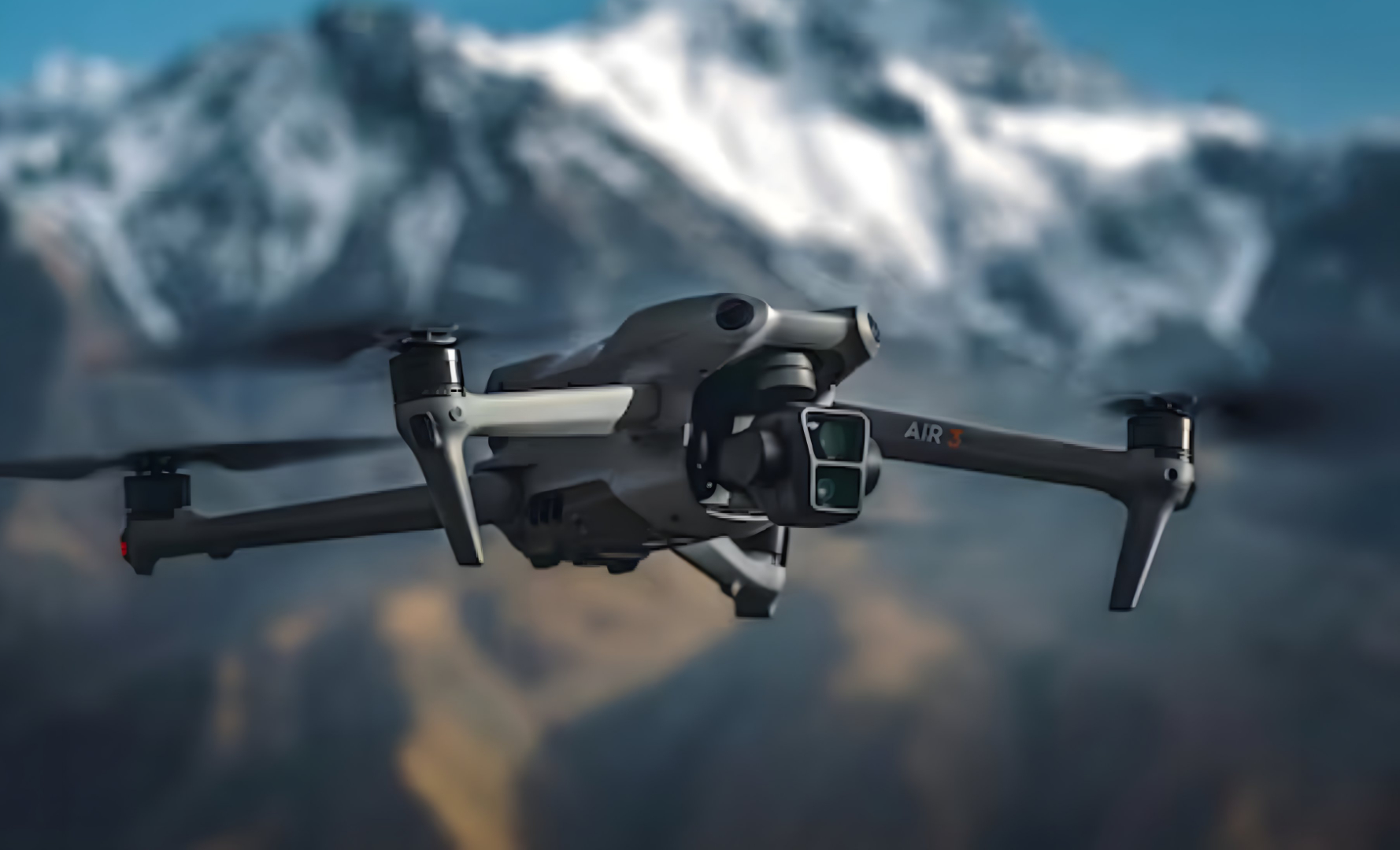
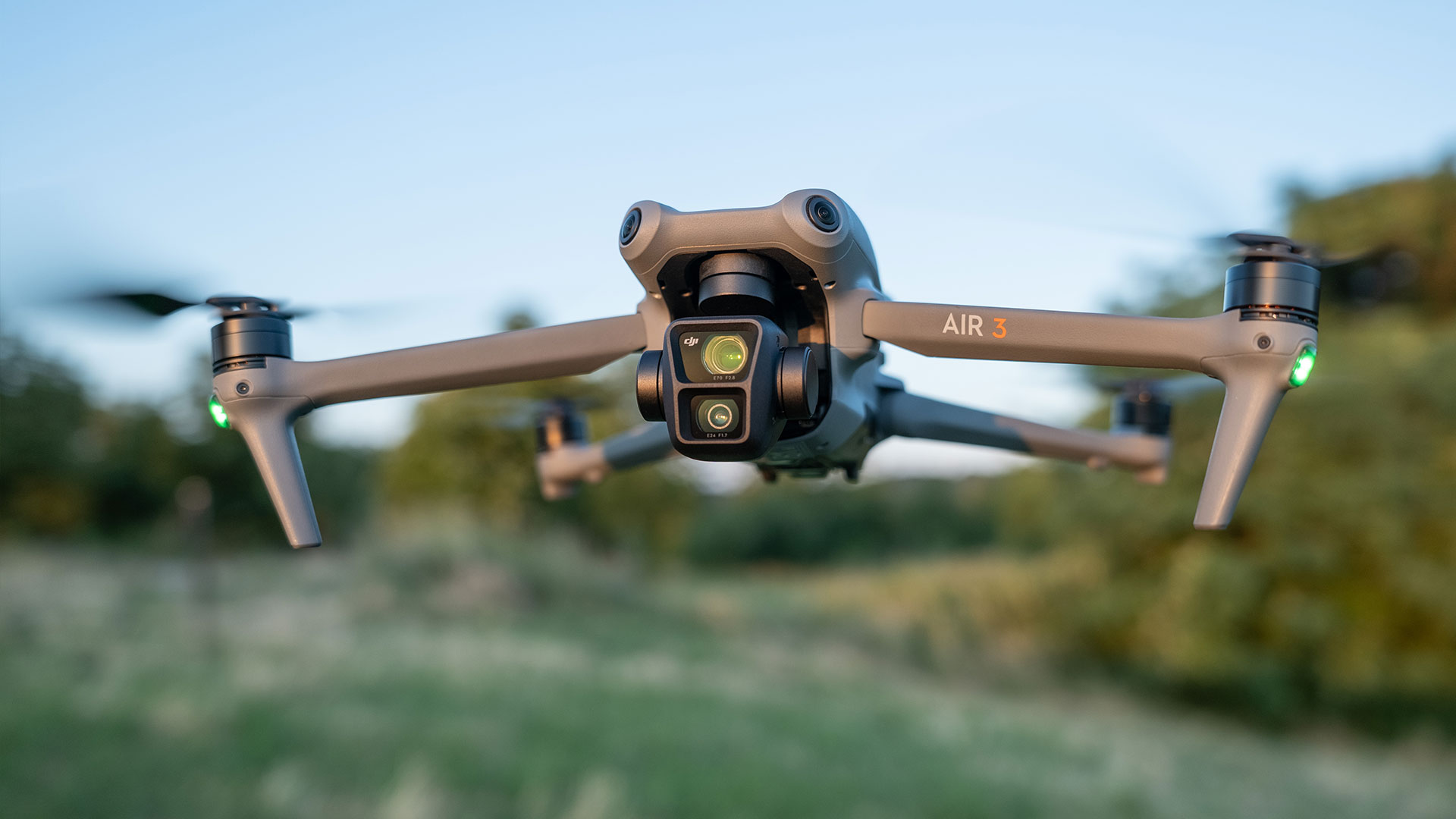
Air 3, z podwójnymi czujnikami 1/1.3″, robi doskonałe zdjęcia, zarówno w optymalnych warunkach, jak i przy słabym oświetleniu, w szerokim kącie 24 mm lub średnim tele 70 mm.
Podobnie na froncie wideo, kamery 24 mm i 70 mm rejestrują imponujący 10-bitowy materiał 4k 100 klatek na sekundę, który konkuruje z wieloma materiałami z droższej serii Mavic 3.
Jak można pobrać całą tę zawartość?
Ten kompleksowy przewodnik przeprowadzi przez pobieranie zdjęć i filmów, jeśli używasz:
- Komputera PC z systemem Windows
- Komputera Mac
- Telefon komórkowy lub urządzenie inteligentne
- Funkcja DJI Quick Transfer
Aby pomóc, zidentyfikowaliśmy i sprawdziliśmy najlepsze kursy dronów dla początkujących i profesjonalistów.
Pobieranie zdjęć i filmów
Istnieją różne sposoby uzyskania dostępu do treści na DJI Air 3.
Jedną z metod jest metoda bezpośredniego połączenia, którą można wykonać, podłączając Air 3 bezpośrednio do komputera PC lub Mac za pomocą dołączonego kabla USB-C.
Drugą metodą jest użycie czytnika kart SD. Aby to zrobić, wystarczy
- Wyjąć kartę SD z Air 3
- Włożyć kartę do czytnika
- Podłączyć czytnik do komputera
- Następnie można przeglądać i edytować informacje bezpośrednio z katalogu na komputerze PC lub Mac.
Jest to wygodny sposób przesyłania/pobierania plików, ponieważ Air 3 nie musi być fizycznie obecny ani podłączony do komputera.
Jeśli zdecydujesz się pójść tą drogą, poniższe kroki można wykonać po rozpoznaniu karty SD przez komputer PC lub Mac.
Pobieranie/przesyłanie plików do komputera z systemem Windows
Metoda bezpośredniego połączenia
KROK 1: Podłącz kabel Air 3 USB do USB-C do komputera, podłączając stronę USB do pustego gniazda USB w komputerze.
KROK 2: Gdy Air 3 jest wyłączony, podłącz końcówkę USB-C do Air 3.
KROK 3: Komputer powinien automatycznie rozpoznać pamięć masową Air 3.
Uwaga: W przeciwieństwie do poprzednich dronów DJI, nie ma potrzeby włączania Air 3, ponieważ gdy łączy się on z komputerem przez USB-C, pamięć wewnętrzna i karta SD są dostępne.
Przejdź do KROKU 4 w sekcji Czytnik kart SD poniżej.
Metoda czytnika kart SD
KROK 1: Wyjmij kartę SD z urządzenia Air 3.
KROK 2: Włóż kartę Micro SD do odpowiedniego gniazda karty SD w czytniku.
KROK 3: Podłącz czytnik kart SD do komputera.
KROK 4: Eksplorator Windows/Plików może uruchomić się automatycznie. Jeśli tak się nie stanie, otwórz Eksplorator Windows / plików, klikając prawym przyciskiem myszy ikonę Windows w dolnej części komputera i wybierając Eksplorator plików.
KROK 5: Po otwarciu Eksploratora plików powinieneś zobaczyć kartę SD swojego Air 3. Wcześniej nazwałem moją Air 3, aby łatwo odróżnić ją od dziesiątek innych kart, które regularnie wkładam i używam na moim komputerze.
KROK 6: Po kliknięciu na kartę SD Air 3, zobaczysz jej zawartość.
KROK 7: Wybranie folderu DCIM spowoduje przejście do katalogu, w którym ostatecznie przechowywane są multimedia. Mój to katalog DJI_001. Twój może być inny.
KROK 8: Aby skopiować wszystkie pliki do wybranego katalogu na komputerze, możesz kliknąć prawym przyciskiem myszy katalog DJI_001 i wybrać KOPIUJ.
Alternatywnie możesz kliknąć i wybrać pliki, które chcesz skopiować, a następnie przejść do KROKU 9.
KROK 9: Aby wkleić pliki lub katalog do wybranego folderu/katalogu, przejdź przez okno Eksploratora, znajdź katalog, do którego chcesz skopiować, otwórz katalog, a następnie kliknij prawym przyciskiem myszy i WSTAW do wspomnianej lokalizacji.
Mac
Metoda bezpośredniego połączenia
KROK 1: Podłącz kabel Air 3 USB do USB-C do komputera Mac, podłączając stronę USB do pustego gniazda USB w komputerze Mac.
KROK 2: Gdy Air 3 jest wyłączony, podłącz końcówkę USB-C do Air 3.
KROK 3: Komputer Mac automatycznie rozpozna pamięć masową Air 3 (pamięć wewnętrzną i kartę SD).
Uwaga: W przeciwieństwie do poprzednich dronów DJI, nie ma potrzeby włączania Air 3, ponieważ gdy łączy się on z komputerem Mac przez USB-C, pamięć wewnętrzna i karta SD są dostępne.
Przejdź do KROKU 4 w sekcji Czytnik kart SD poniżej.
Metoda czytnika kart SD
KROK 1: Wyjmij kartę SD z Air 3.
KROK 2: Włóż kartę Micro SD do odpowiedniego gniazda kart SD w czytniku.
KROK 3: Podłącz czytnik kart SD do komputera Mac.
KROK 4: Gdy czytnik kart SD połączy się ze środowiskiem Mac, na pulpicie powinna pojawić się nazwa karty SD.
W tym przypadku moja nosi nazwę Air 3.
KROK 5: Po dwukrotnym kliknięciu ikony karty SD (pokazanej powyżej) otworzy się okno Mac Finder, pokazujące zawartość karty.
KROK 6: Aby uzyskać dostęp do zdjęć lub filmów z Air 3, kliknij dwukrotnie folder DCIM.
KROK 7: W katalogu DJI_001 (twój może być inny) znajdziesz pliki DNG (RAW), JPEG i MP4.
KROK 8: Aby skopiować wszystkie pliki do wybranego katalogu na komputerze Mac, możesz kliknąć prawym przyciskiem myszy katalog DJI_001 i wybrać opcję KOPIUJ.
Możesz także wybrać pliki, które chcesz skopiować, a następnie przejść do KROKU 9.
KROK 9: Aby wkleić pliki lub katalog do wybranego folderu/katalogu, przejdź przez okno Findera, znajdź katalog, do którego chcesz skopiować, otwórz katalog, a następnie kliknij prawym przyciskiem myszy i WSTAW do wspomnianej lokalizacji.
Telefon/urządzenie
Podczas latania z DJI RC-N2 możesz pobierać zdjęcia i filmy z karty SD Air 3 bezpośrednio na swój smartfon, gdy jesteś połączony z aplikacją DJI Fly.
Pobieranie pojedynczych plików jest dość powolne, ale będzie działać dla tych, którzy potrzebują tylko dostępu i edycji kilku plików.
Ci, którzy chcą pobrać wiele plików, będą chcieli skorzystać z funkcji QuickTransfer na końcu tego artykułu.
Wspomnieliśmy o DJI RC-N2 jako kontrolerze, za pomocą którego można kopiować pliki Air 3, ponieważ obecnie nie można kopiować zdjęć i filmów na pilota DJI RC2.
Pliki z Air 3 są kopiowane bezpośrednio do smartfona lub urządzenia z systemem Android lub iOS za pośrednictwem aplikacji DJI Fly.
Aby pobrać pliki bezpośrednio na smartfon lub urządzenie z systemem Android lub iOS w aplikacji DJI Fly:
KROK 1: Po podłączeniu do włączonego Air 3, wróć do głównego ekranu DJI Fly.
KROK 2: Wybierz Album
Następnie możesz wybrać wyświetlanie zdjęć, filmów lub całej zawartości.
KROK 3: Naciśnij znacznik wyboru w prawym górnym rogu, aby przejść do trybu wyboru wsadowego, w którym możesz indywidualnie wybrać pliki do pobrania lub wybrać wiele plików wsadowo.
KROK 4: Wybierz potrzebne pliki, a następnie naciśnij przycisk pobierania w prawym dolnym rogu.
Zobaczysz pasek postępu i wskaźnik informujący o pobieraniu plików.
Następnie możesz uzyskać dostęp do tych plików z poziomu edytora na telefonie lub tablecie lub wybranej aplikacji do przeglądania zdjęć.
Funkcja szybkiego transferu
Funkcja szybkiego transferu umożliwia bezprzewodowe eksportowanie zawartości z karty SD Air 3 do smartfona lub urządzenia z systemem Android lub iOS (Apple), bez konieczności włączania pilota zdalnego sterowania.
Jest to idealne rozwiązanie dla tych, którzy chcieliby szybko edytować swoje zdjęcia lub filmy i natychmiast udostępnić je rodzinie, znajomym lub w mediach społecznościowych.
Elementy potrzebne do korzystania z funkcji QuickTransfer:
- Air 3 (pilot zdalnego sterowania nie jest wymagany)
- Urządzenie inteligentne/telefon
- Aplikacja DJI Fly zainstalowana na urządzeniu inteligentnym
Uwaga: Jeśli korzystasz z DJI RC2, nie możesz użyć funkcji QuickTransfer do eksportowania zdjęć i filmów do pilota zdalnego sterowania. Ponieważ RC nie ma funkcji edycji, przesyłanie treści nie jest obsługiwane. Edycja musi odbywać się na urządzeniu inteligentnym z systemem Android lub iOS
Aby skorzystać z funkcji QuickTransfer:
Krok 1: Zdejmij osłonę gimbala i włącz Air 3.
Krok 2: Otwórz aplikację DJI Fly
Pojawi się komunikat z informacją Switch to QuickTransfer Mode. Wybierz opcję Switch.
Krok 3: Zostaniesz poproszony o naciśnięcie i przytrzymanie przycisku zasilania przez 2 sekundy na Air 3, aby połączyć DJI Fly z Air 3.
Naciśnij i przytrzymaj przycisk zasilania przez 2 sekundy.
Krok 4: Po naciśnięciu i przytrzymaniu przycisku zasilania przez 2 sekundy zostaniesz poproszony o dołączenie do sieci DJI Air 3. Naciśnij przycisk Dołącz.
Krok 5: Naciśnij View Album, aby zobaczyć zawartość na karcie SD Air 3.
Następnie możesz wybrać wyświetlanie zdjęć, filmów lub całej zawartości.
Krok 6: Naciśnij znacznik wyboru w prawym górnym rogu, aby przejść do trybu wyboru wsadowego, w którym możesz indywidualnie wybrać pliki do pobrania lub wybrać wiele plików wsadowo.
Wybierz potrzebne pliki, a następnie naciśnij przycisk pobierania w prawym dolnym rogu.
Zobaczysz pasek postępu i wskaźnik informujący o pobieraniu plików.
Następnie możesz uzyskać dostęp do tych plików z poziomu telefonu lub tabletu i skorzystać z edytora wideo/zdjęć lub galerii zdjęć.

