

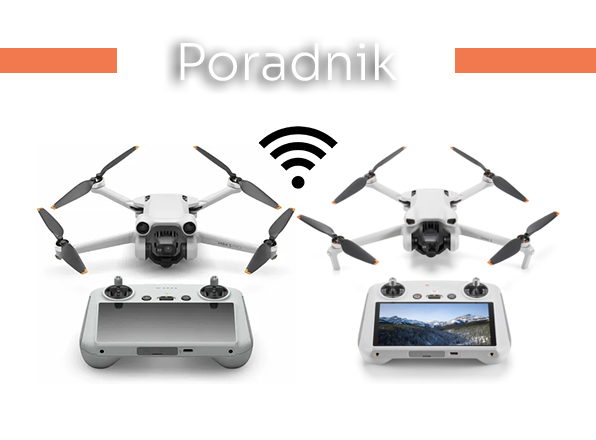
» Dlaczego warto połączyć Mini 3 do Wi-Fi?
Przede wszystkim dlatego, że możesz wykorzystać wbudowany system Quick Transfer. Oczywiście nie jest to jedyny powód. Połączenie z Wi-Fi zaktualizuje również Twoje mapy i zapewni lepsze połączenia z kontrolerem i dronem.
Inną zaletą korzystania z Wi-Fi jest możliwość korzystania z edytora LightCut udostępnionego przez DJI.
Ten program pozwala edytować filmy i zdjęcia bez konieczności przesyłania materiału do innego źródła, co jest super wygodne. Jeśli jeszcze nie pracowaliście z LightCut, to nie musicie się obawiać. To łatwy i intuicyjny w użyciu program z wieloma funkcjami.
» Jak połączyć się z Wi-Fi za pomocą pilota RC?
Mini 3 i Mini 3 Pro działają nie tylko z kontrolerem NC-RC 1, ale były pierwszymi, które działały z kontrolerem RC Remote. Został wprowadzony jako kontroler dla Mini 3 i Mini 3 Pro.
Teraz ten kontroler może obsługiwać wiele innych dronów DJI. Zacznijmy od Mini 3.
Aby zlokalizować połączenie Wi-Fi przejdź do ustawień:
1. Po włączeniu kontrolera i połączeniu go do urządzenia Mini 3 lub Mini 3 Pro przesuń palcem w dół od góry ekranu.
2. Spowoduje to wyświetlenie paska informacyjnego na górze ekranu.
3. Przesuń palcem w dół o sekundę a zobaczysz ten pasek informacyjny.
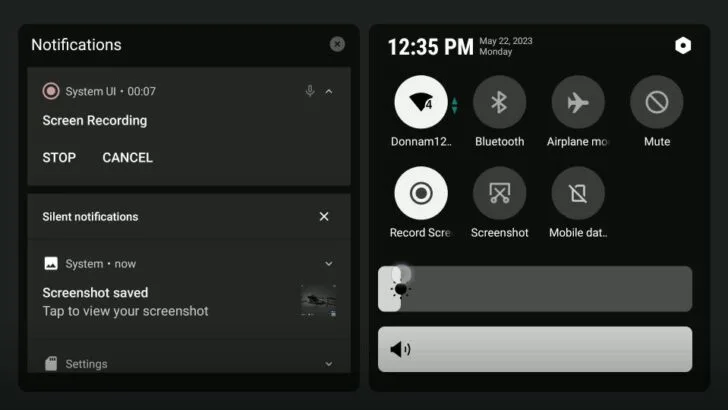
4. Nie czekaj zbyt długo, bo będziesz musiał proces powtórzyć.
5. Po przesunięciu palcem w dół po raz drugi, zobaczysz podzielone okno.
6. Okno powiadomień będzie się znajdować po lewej stronie, a okno ustawień po prawej.
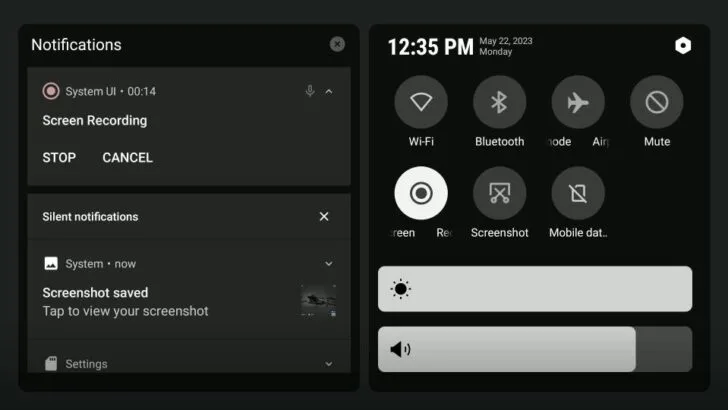
Uwaga: Wi-Fi jest jedną z pierwszych opcji, warto wiedzieć, że jest kilka innych o których warto pamiętać, np. dwa suwaki: jeden do regulacji jasności ekranu, a drugi do regulacji głośności.
Mamy również funkcję Bluetooth, która umożliwia jeszcze większą łączność i korzystanie z urządzeń np. bezprzewodowego mikrofonu czy słuchawek.
Jedną z ważniejszych funkcji jest rejestrator ekranu. Aby aktywować opcję danych mobilnych, potrzebna jest karta SIM.
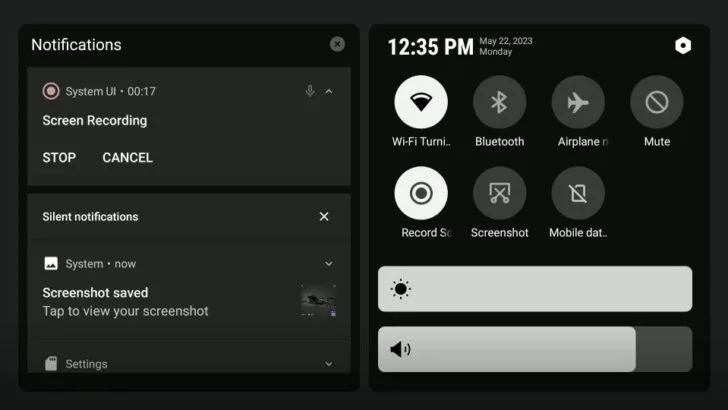
Wracając jednak do Wi-Fi - jak widać, to dość istotny obszar kontrolera, a w ferworze latania i wykonywania wielu zadań, można to łatwo przeoczyć.
7. Przesuń palcem od góry ekranu w dół.
8. Wybierając zakładkę Wi-Fi, możemy włączyć lub wyłączyć Wi-Fi. Aby uzyskać dostęp do rozszerzonych ustawień, należy wybrać małe logo koła zębatego w prawym górnym rogu ekranu.
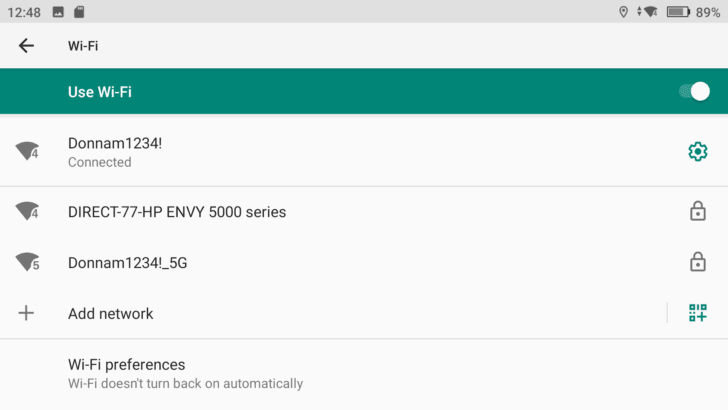
9. Po wybraniu tej opcji, zostanie otwarty ekran ustawień głównych. Na samej górze znajduje się opcja: Ustawienia sieci i Internetu.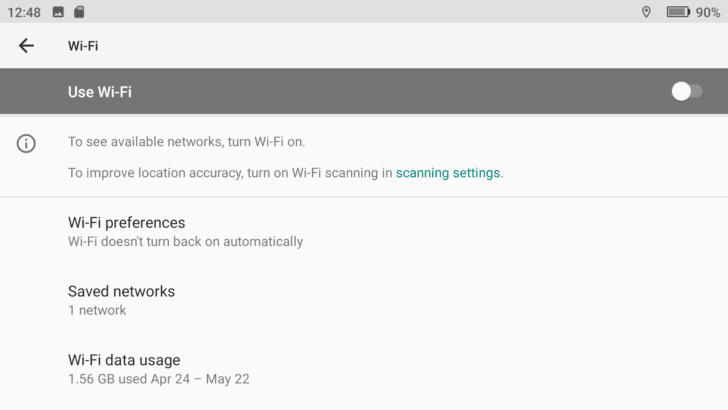
10. Wybierając tę opcję z menu, uzyskamy dostęp do dostępnych sieci i będziemy mogli wybrać jedną z nich.
11. Jeśli łączysz się z siecią po raz pierwszy, to zostaniesz poproszony o podanie hasła, po czym proces łączenia zostanie ukończony.
» Jak połączyć się z siecią Wi-Fi za pomocą kontrolera RC-N1?
Przyjrzyjmy się procesowi nawiązania połączenia z siecią Wi-Fi w przypadku korzystania z urządzenia z oddzielnym ekranem, takiego jak tablet czy telefon.
Mimo że proces jest w dużej mierze taki sam, różni się nieco, ponieważ opuszczasz aplikację DJI Fly i przechodzisz do menu urządzenia.
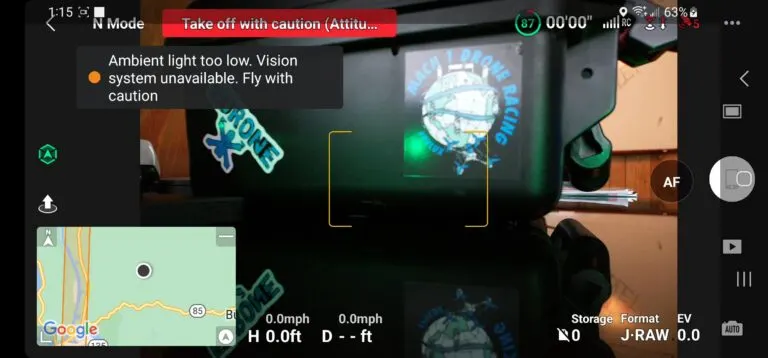
1. Zacznij od przesunięcia palcem od góry ekranu w dół na swoim urządzeniu z poziomu aplikacji DJI Fly.
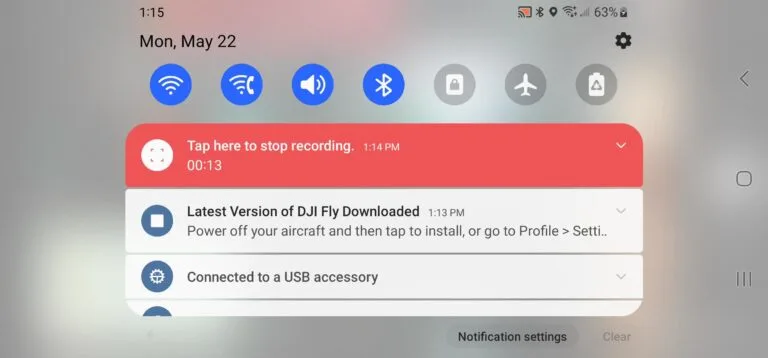
2. Podobnie jak w przypadku pilota RC, spowoduje to wyświetlenie niewielkiego panelu z informacjami dotyczącymi używanego urządzenia.
3. Przesunięcie palcem w dół po raz drugi spowoduje wyświetlenie karty ustawień urządzenia.
Bardzo podobna do metody opisanej powyżej, tutaj pojawia się odchylenie.
4. Aby uzyskać dostęp do głównej strony ustawień Wi-Fi, należy nacisnąć i przytrzymać wyświetloną kartę Wi-Fi.
5. W ten sposób będzie można otworzyć główną stronę ustawień Wi-Fi.
6. Następnie, podobnie jak powyżej, będziesz mógł wybrać wybrane źródło Wi-Fi i połączyć się za jego pośrednictwem.
7. Po nawiązaniu połączenia można rozpocząć korzystanie z urządzenia. Jeśli kiedykolwiek zajdzie potrzeba przełączenia się z jednej sieci do drugiej, wystarczy postępować zgodnie z powyższym procesem.
Jak wspomnieliśmy na początku artykułu, istnieje kilka powodów, dla których warto być połączonym ze źródłem Wi-Fi.
Powinieneś wiedzieć, że brak Wi-Fi nie sprawi, że będziesz uziemiony, jednak jeśli chcesz mieć zainstalowane najnowsze aktualizacje lub chcesz korzystać z funkcji szybkiego transferu, posiadanie tego połączenia będzie konieczne.

