

Podobnie jak DJI Mini 3 Pro, Mini 4 Pro robi świetne zdjęcia o rozdzielczości 12 MP i 48 MP, a także nagrywa znakomite filmy w rozdzielczości 4K.
Dzięki możliwości nagrywania w pionie, udostępnianie treści w serwisach społecznościowych jest łatwiejsze niż kiedykolwiek.
Jeśli potrzebujesz różnej wielkości pamięci dla swojego Mini 4 Pro lub chcesz wykonywać zrzuty ekranu lub nagrywać ekran swojego DJI RC 2, Mini 4 Pro jest rozwiązaniem dla Ciebie.
Niniejszy artykuł oraz dołączony film wideo to samouczek krok po kroku pokazujący, jak włożyć, wysunąć i sformatować kartę micro-SD zarówno w dronie Mini 4 Pro, jak i DJ RC 2.
» Wkładanie karty Micro-SD (Mini 4 Pro)
W miarę rozwoju i udoskonalania dronów DJI, mogą one obsługiwać karty SD o większej pojemności.
Nie tak dawno temu wiele dronów DJI mogło odczytywać tylko karty o maksymalnej pojemności 64 GB. Mini 4 Pro może przechowywać zdjęcia i filmy na kartach SD o pojemności do 512 GB.
Aby włożyć karty o większej pojemności do urządzenia Mini 4 Pro:
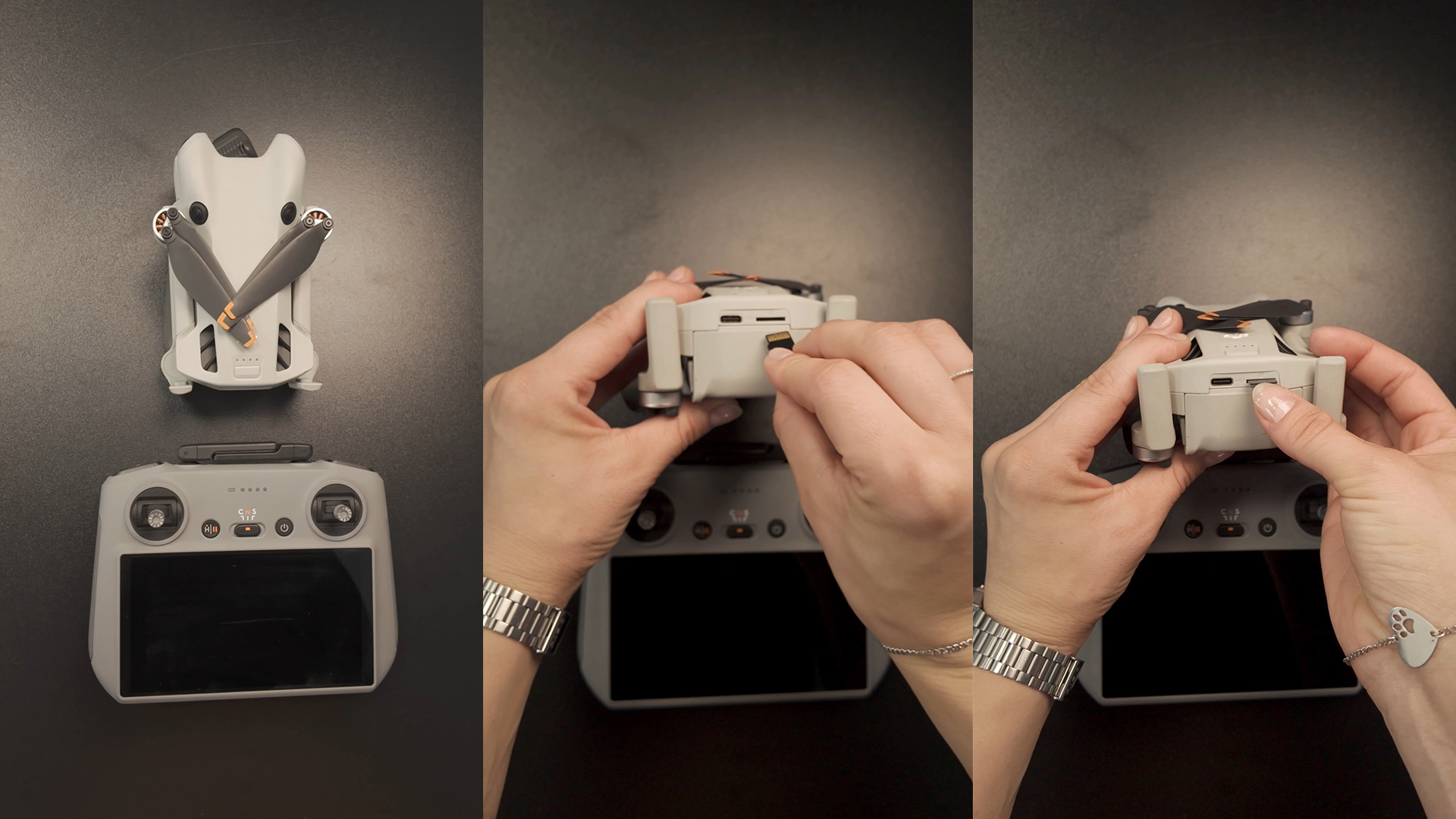
KROK 1: Upewnij się, że urządzenie Mini 4 Pro jest wyłączone.
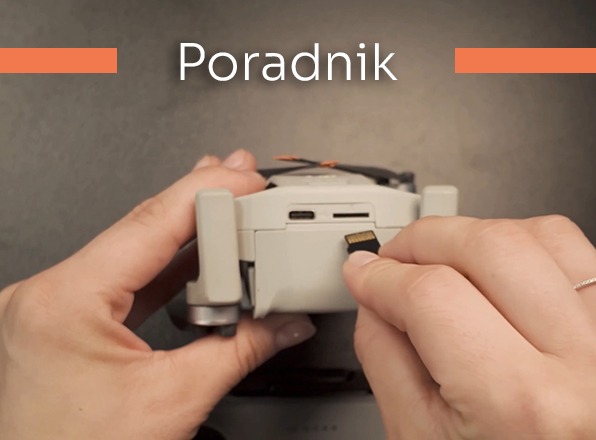
Trzymając Mini 4 Pro jedną ręką, ostrożnie włóż kartę SD do gniazda kart SD w Mini 4 Pro. Nie wsuwaj jeszcze karty do końca, ponieważ najprawdopodobniej wyleci.
KROK 2: Gdy karta SD znajduje się w gnieździe, wsuń ją paznokciem pod niewielkim kątem, aż usłyszysz wyraźne „klik”.
Ponieważ gniazdo karty SD jest sprężynowe, jeśli nie wciśniesz karty SD paznokciem pod niewielkim kątem, palec może się ześlizgnąć, co spowoduje
wysuniecie się karty i jej odrzucenie.
» Wkładanie karty Micro-SD (DJI RC 2)
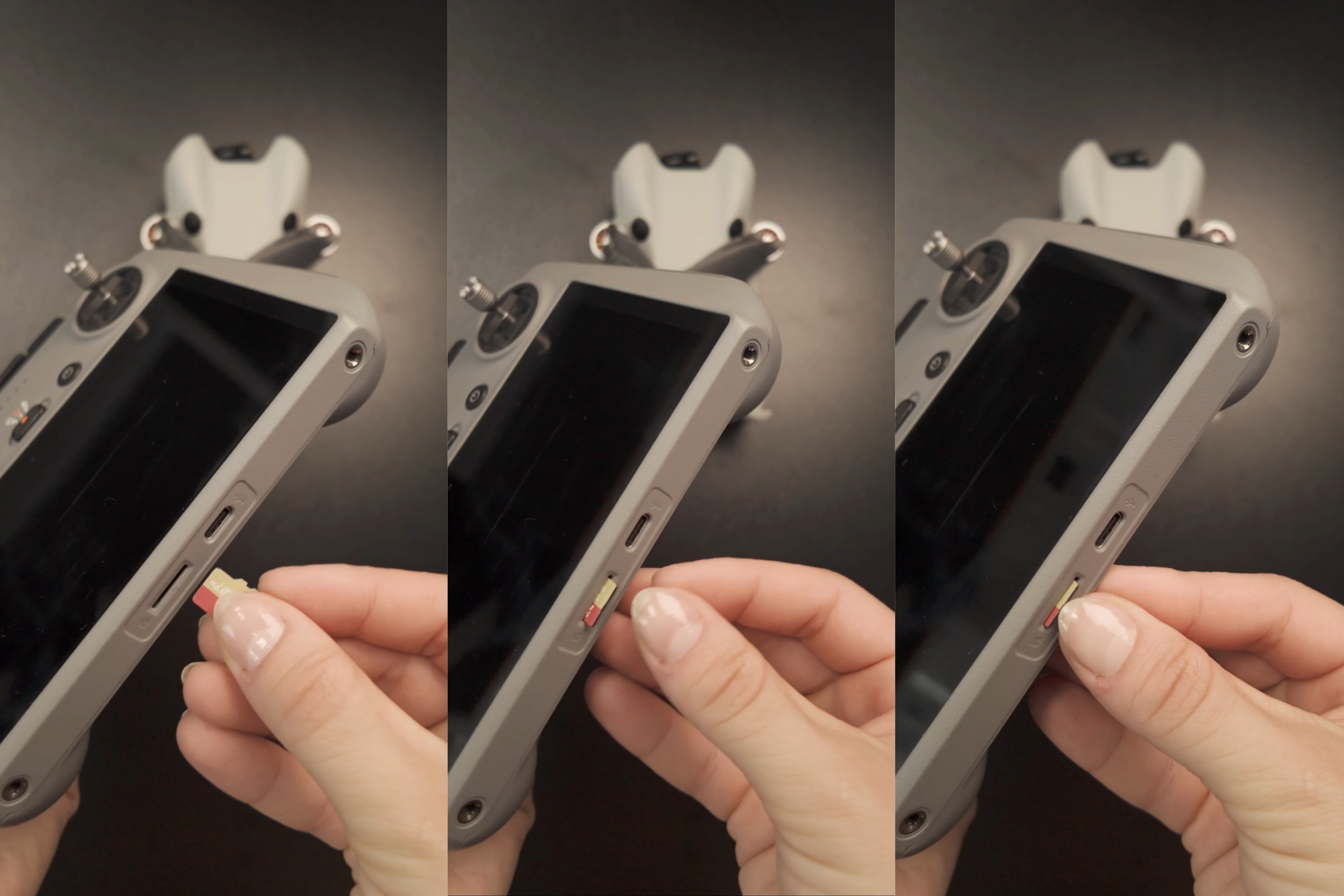
Jeśli posiadasz zestaw z DJI RC 2 , zauważysz, że w pilocie znajduje się również gniazdo na kartę SD.
Karta SD w DJI RC 2 jest obecnie używana do przechowywania zrzutów ekranu i klipów z nagraniami ekranu . Czas pokaże, czy DJI doda więcej elementów, które można zapisać na karcie SD.
Aby włożyć kartę SD do DJI RC 2:
KROK 1: Wyłącz urządzenie DJI RC 2 i włóż częściowo kartę SD do gniazda karty SD w urządzeniu DJI RC 2, tym razem ustawiając złoty pin skierowany w dół lub od siebie.
KROK 2: Wsuń kartę SD, aż usłyszysz charakterystyczne „klikniecie”.
» Formatowanie karty Micro-SD (Mini 4 Pro)
Proces formatowania kart SD w urządzeniu Mini 4 Pro odbywa się w aplikacji DJI Fly , niezależnie od tego, czy masz kontroler DJI RC 2 czy RC-N2.
Aby sformatować kartę SD po włączeniu urządzenia Mini 4 Pro i aktualnego pilota:
KROK 1: W aplikacji DJI Fly przejdź do ustawień i znajdź kartę KAMERA .
KROK 2: W obszarze pamięci masowej naciśnij format . Zostanie wyświetlona opcja sformatowania karty SD lub pamięci wewnętrznej. Wybierz kartę SD i naciśnij Format.
» Formatowanie karty Micro-SD (DJI RC 2)
W przeciwieństwie do formatowania karty SD w Mini 4 Pro, kartę SD w DJI RC 2 możesz sformatować z dowolnego ekranu, gdy RC jest włączony.
Aby sformatować kartę SD w urządzeniu DJI RC 2:
KROK 1: Przesuń dwukrotnie palcem w dół, aby rozwinąć ekran powiadomień DJI RC 2.
KROK 2: Naciśnij ikonę koła zębatego ustawień/opcji w prawym górnym rogu ekranu.
KROK 3: Kliknij opcję PRZECHOWYWANIE
KROK 4: Na dole ekranu, w sekcji Portable Storage , zobaczysz swoją kartę SD. Moja jest oznaczona jako DJIRC2.
KROK 5: Naciśnij Formatuj . Następnie zostaniesz poproszony o sformatowanie karty SD. Jeśli zdecydujesz się na formatowanie w tym momencie, naciśnij FORMATUJ KARTĘ SD lub wybierz ANULUJ.
» Wyjmowanie karty Micro-SD
Wyjmowanie karty SD w przypadku Mini 4 Pro i DJI RC 2 odbywa się w ten sam sposób.
Należy zachować ostrożność przy wyjmowaniu karty SD, ponieważ ześlizgnięcie się palca może spowodować nieoczekiwane wysunięcie się karty SD.
Aby wyjąć kartę Mini 4 Pro lub DJI RC 2 SD:
KROK 1: Za pomocą kciuka i pod niewielkim kątem wsuń kartę SD, a następnie powoli wyjmij kciuk.
KROK 2: Ostrożnie wyjmij kartę SD.
Wskazówka : Jeśli masz masz trudności z wyjęciem karty SD, to przyklej kawałek taśmy klejącej do końca karty SD, tworząc w ten sposób zakładkę umożliwiającą wyciągnięcie karty SD.


