DJI Mini 4 Pro wyposażony w podwójny przetwornik obrazu CMOS 1/1,3″, robi doskonałe zdjęcia zarówno w optymalnych warunkach, jak i przy słabym oświetleniu. Jeśli chodzi o wideo, kamera rejestruje imponujące nagrania 4k 100fps, 10-bit. Nagrania są niemal tak imponujące, jak te widziane w droższej serii Mavic 3.
» Pobieranie zdjęć i filmów
Dostęp do treści na urządzeniu DJI Mini 4 Pro można uzyskać na różne sposoby.
Jedną z metod jest metoda połączenia bezpośredniego, polegająca na bezpośrednim podłączeniu urządzenia Mini 4 Pro do komputera PC lub Mac za pomocą dołączonego kabla USB-C.
Druga metoda polega na użyciu czytnika kart SD . Aby to zrobić, po prostu:
- Wyjmij kartę SD z urządzenia Mini 4 Pro.
- Włóż kartę do czytnika.
- Podłącz czytnik do komputera.
Następnie możesz przeglądać i edytować informacje bezpośrednio z poziomu katalogu na swoim komputerze PC lub Mac.
Jest to wygodny sposób przesyłania/pobierania plików, gdyż Mini 4 Pro nie musi być fizycznie obecny ani podłączony do komputera, aby to zrobić.
Jeśli zdecydujesz się na tę opcję, po rozpoznaniu karty SD przez komputer PC lub Mac możesz wykonać poniższe czynności.
» Pobieranie/przesyłanie plików do komputera z systemem Windows
Metoda bezpośredniego łączenia
KROK 1: Podłącz kabel USB do USB-C urządzenia Mini 4 Pro do komputera, podłączając wtyczkę USB do wolnego gniazda USB w komputerze.
KROK 2: Gdy Mini 4 Pro jest wyłączone, podłącz końcówkę USB-C do Mini 4 Pro.
KROK 3: Twój komputer powinien automatycznie rozpoznać pamięć masową Mini 4 Pro.
Przejdź do KROKU 4 w sekcji Czytnik kart SD poniżej, aby przejść bezpośrednio do pracy w systemie Windows/Eksploratorze plików.
Metoda czytnika kart SD
KROK 1: Wyjmij kartę SD z urządzenia Mini 4 Pro.
KROK 2: Włóż kartę Micro SD do odpowiedniego gniazda karty SD w czytniku.
KROK 3: Podłącz czytnik kart SD do komputera.
KROK 4: Windows/Eksplorator plików może uruchomić się automatycznie. Jeśli tak się nie stanie, otwórz Windows/Eksplorator plików, klikając prawym przyciskiem myszy ikonę Windows na dole komputera i wybierając Eksplorator plików.
KROK 5: Po otwarciu Eksploratora plików powinieneś zobaczyć kartę SD swojego Mini 4 Pro.
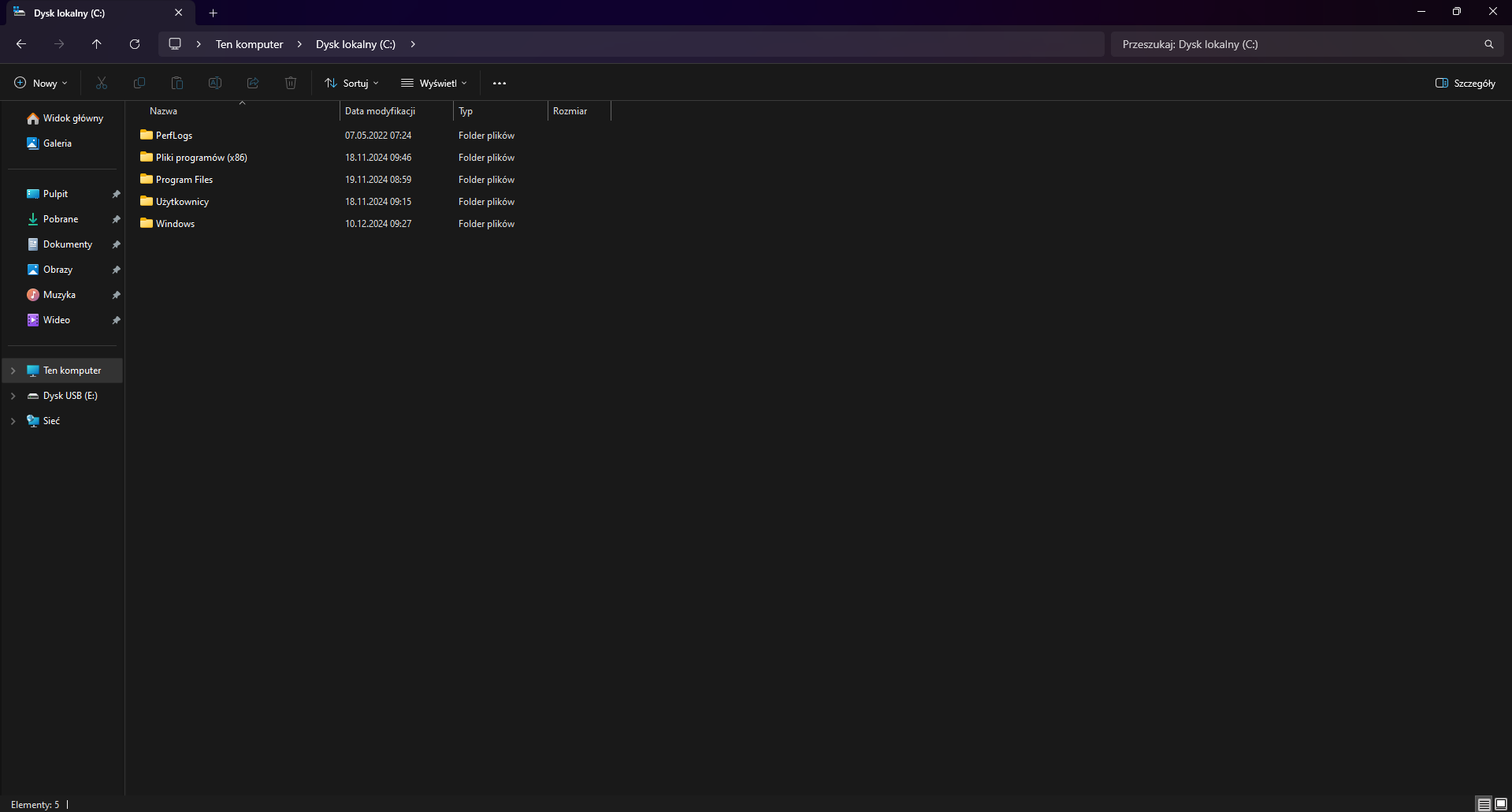
KROK 6: Po kliknięciu na kartę SD swojego Mini 4 Pro zobaczysz jej zawartość.
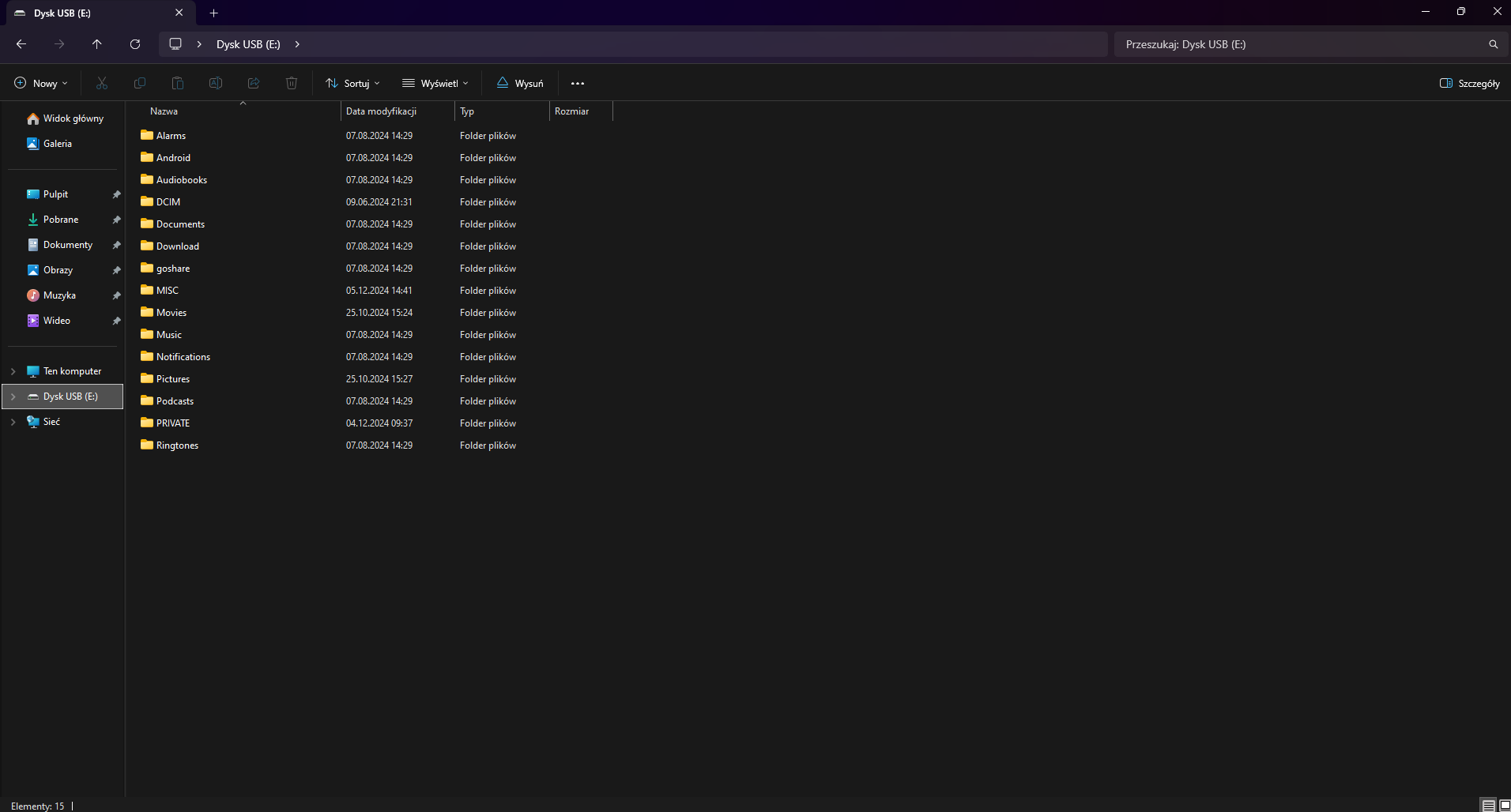
KROK 7: Wybranie folderu DCIM przeniesie Cię do katalogu, w którym Twoje media są ostatecznie przechowywane.
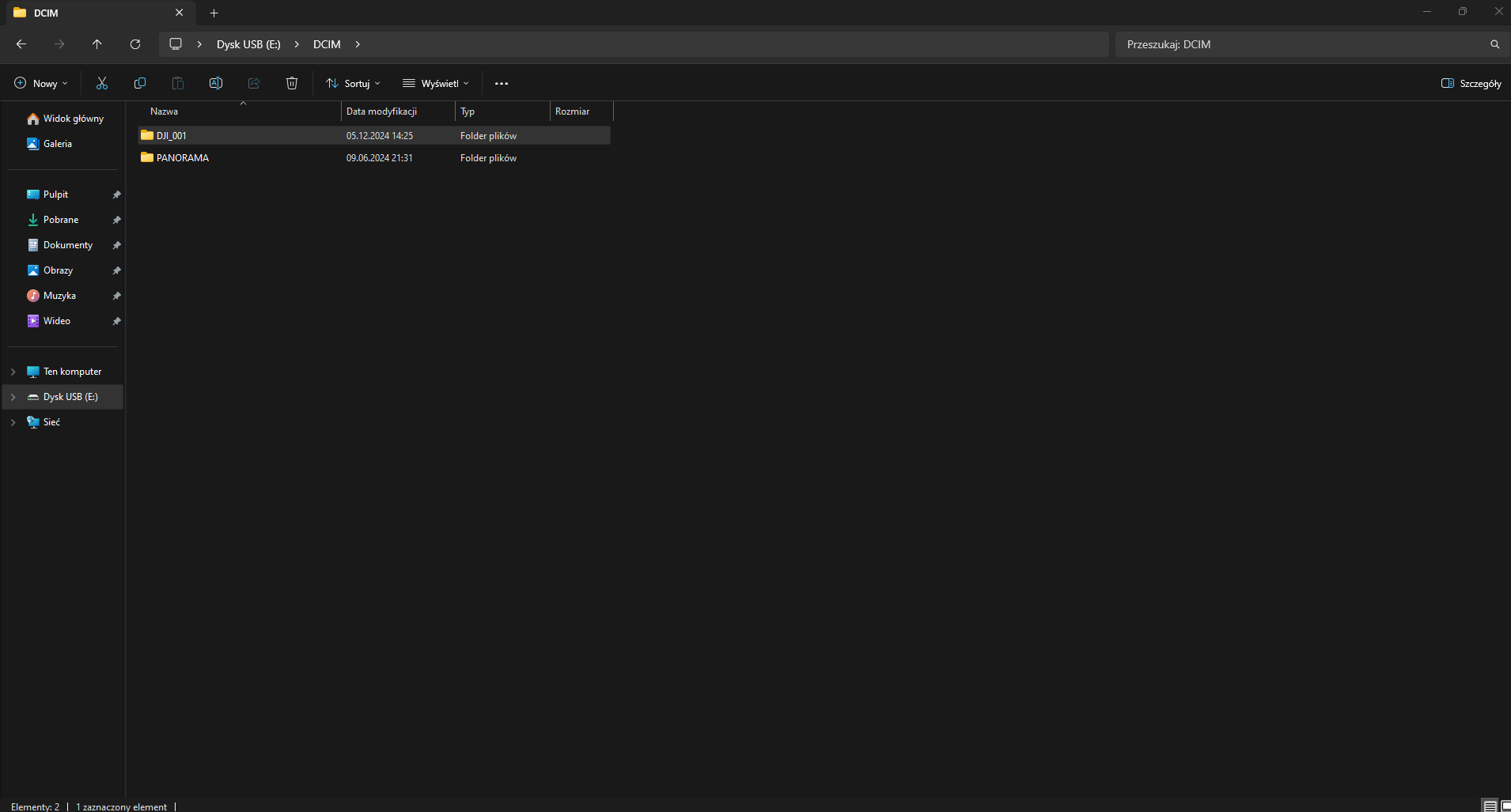
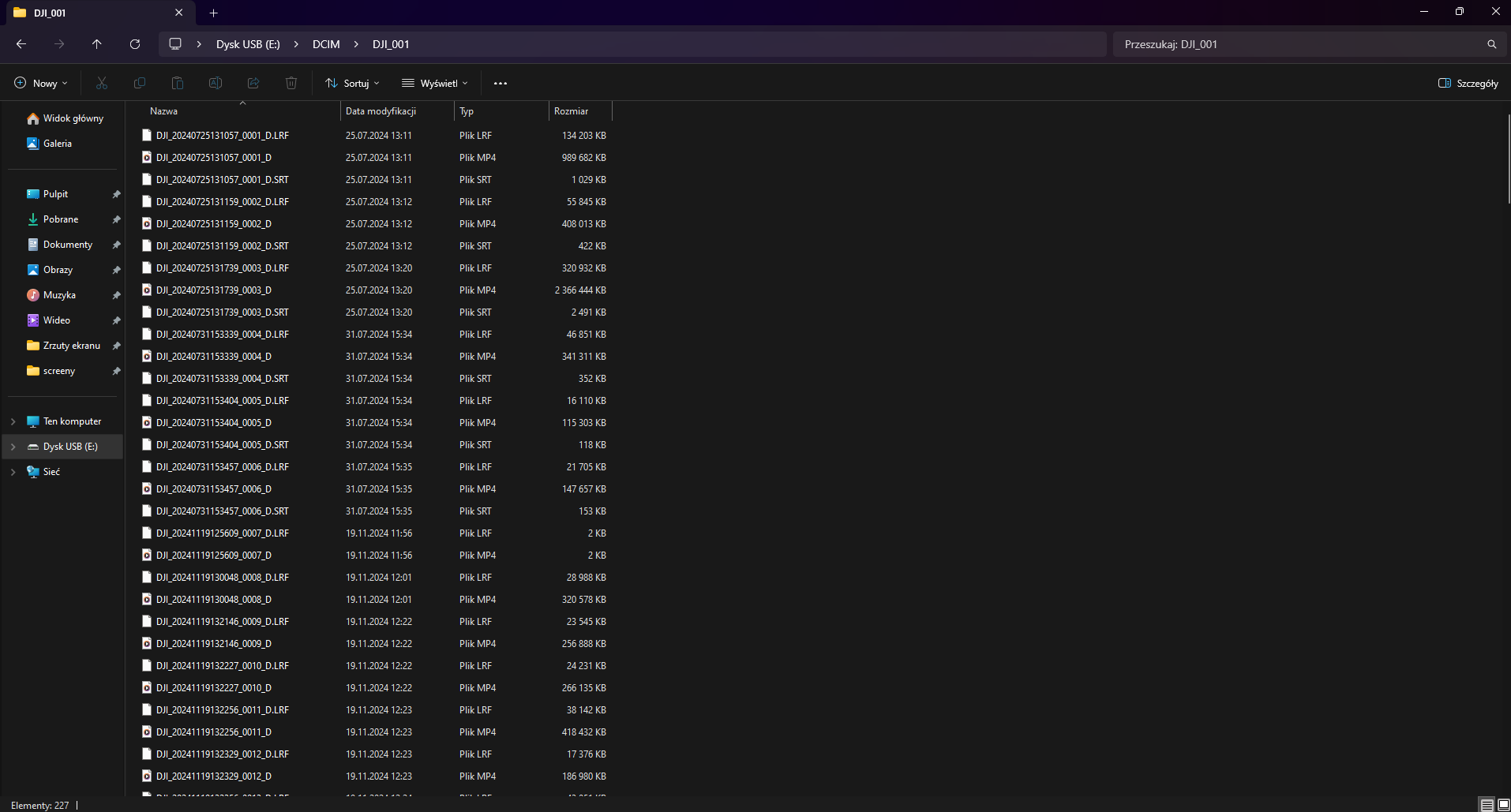
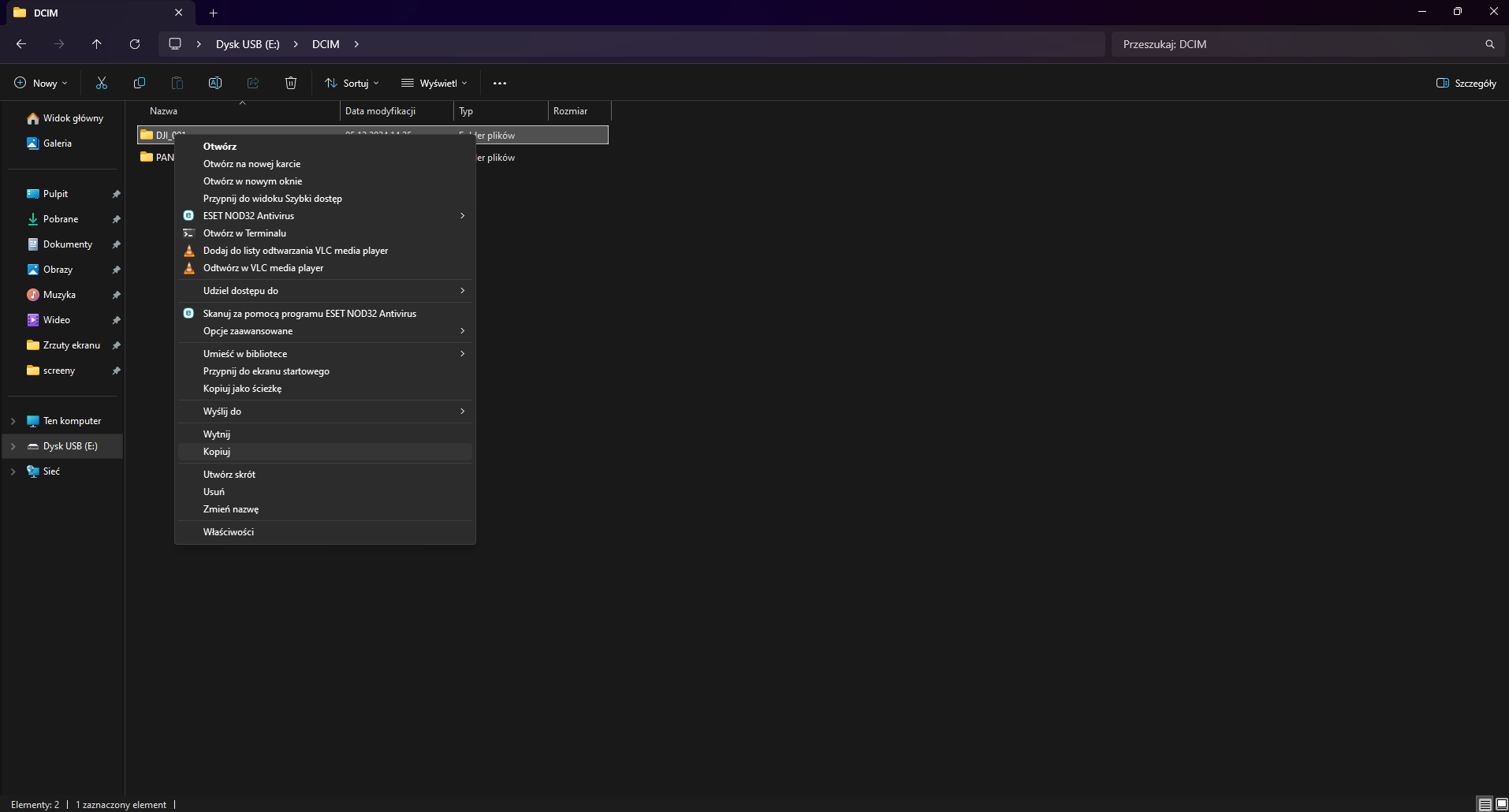
KROK 8: Aby skopiować wszystkie pliki do wybranego katalogu na komputerze, kliknij prawym przyciskiem myszy katalog i wybierz polecenie KOPIUJ
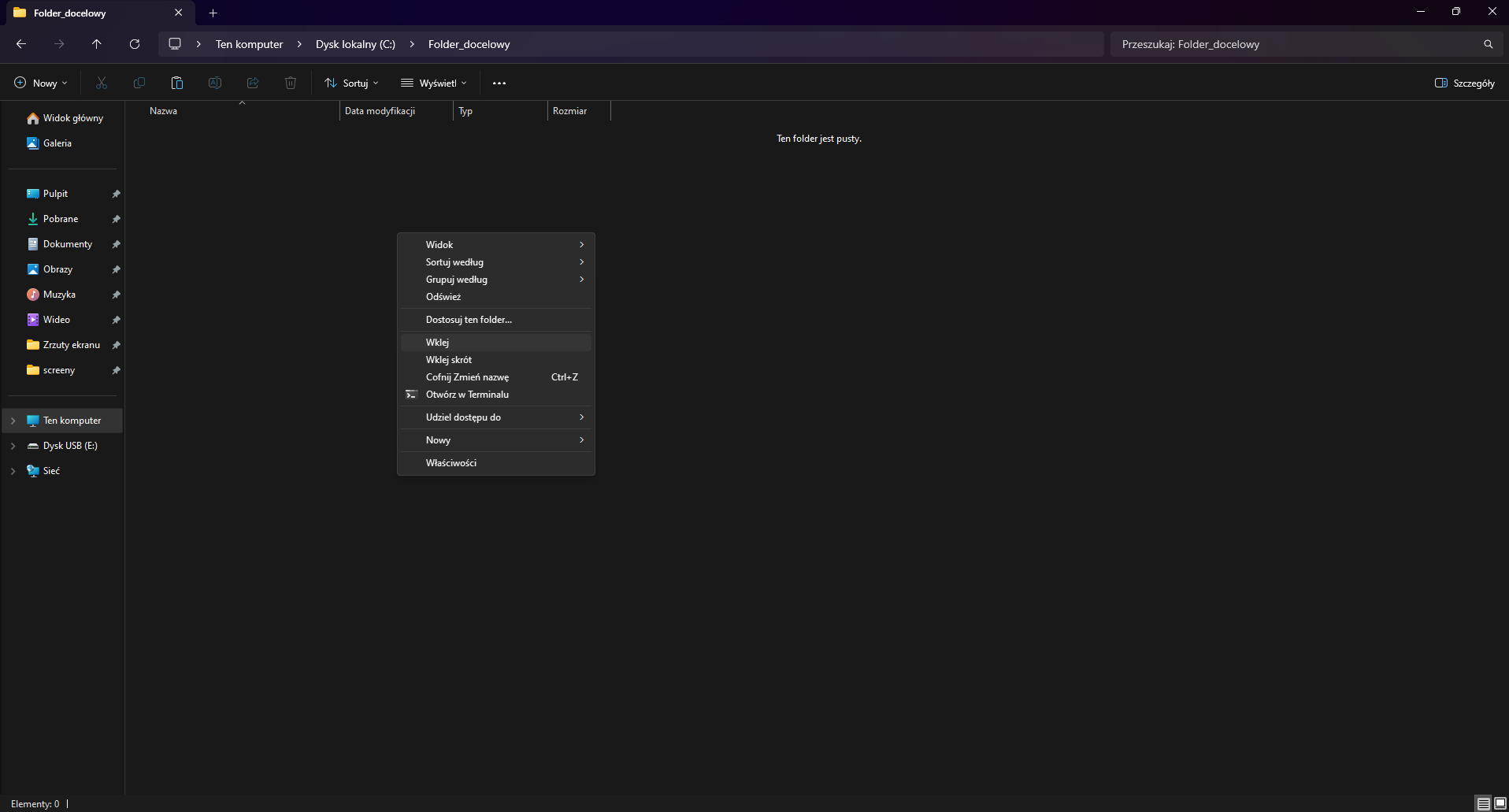
Możesz również kliknąć i wybrać pliki, które chcesz skopiować, a następnie przejść do KROKU 9 .
KROK 9: Aby wkleić pliki lub katalog do wybranego folderu/katalogu, przejdź do okna Eksploratora, znajdź katalog, do którego chcesz skopiować, otwórz go, a następnie kliknij prawym przyciskiem myszy i WKLEJ do wskazanej lokalizacji.
» Pobieranie/przesyłanie plików do komputera z systemem MacOs
Metoda bezpośredniego łączenia
KROK 1: Podłącz kabel USB do USB-C urządzenia Mini 4 Pro do komputera Mac, podłączając wtyczkę USB do wolnego gniazda USB w komputerze Mac.
KROK 2: Gdy Mini 4 Pro jest wyłączone, podłącz końcówkę USB-C do Mini 4 Pro.
KROK 3: Twój Mac automatycznie rozpozna pamięć masową Mini 4 Pro (pamięć wewnętrzną i kartę SD).
Przejdź do KROKU 4 w sekcji Czytnik kart SD poniżej.
Metoda czytnika kart SD
KROK 1: Wyjmij kartę SD z urządzenia Mini 4 Pro.
KROK 2: Włóż kartę Micro SD do odpowiedniego gniazda karty SD w czytniku.
KROK 3: Podłącz czytnik kart SD do komputera Mac.
KROK 4: Po połączeniu czytnika kart SD ze środowiskiem Mac na pulpicie powinna zostać wyświetlona nazwa karty SD.
W tym przypadku mój egzemplarz nazywa się Untitled.
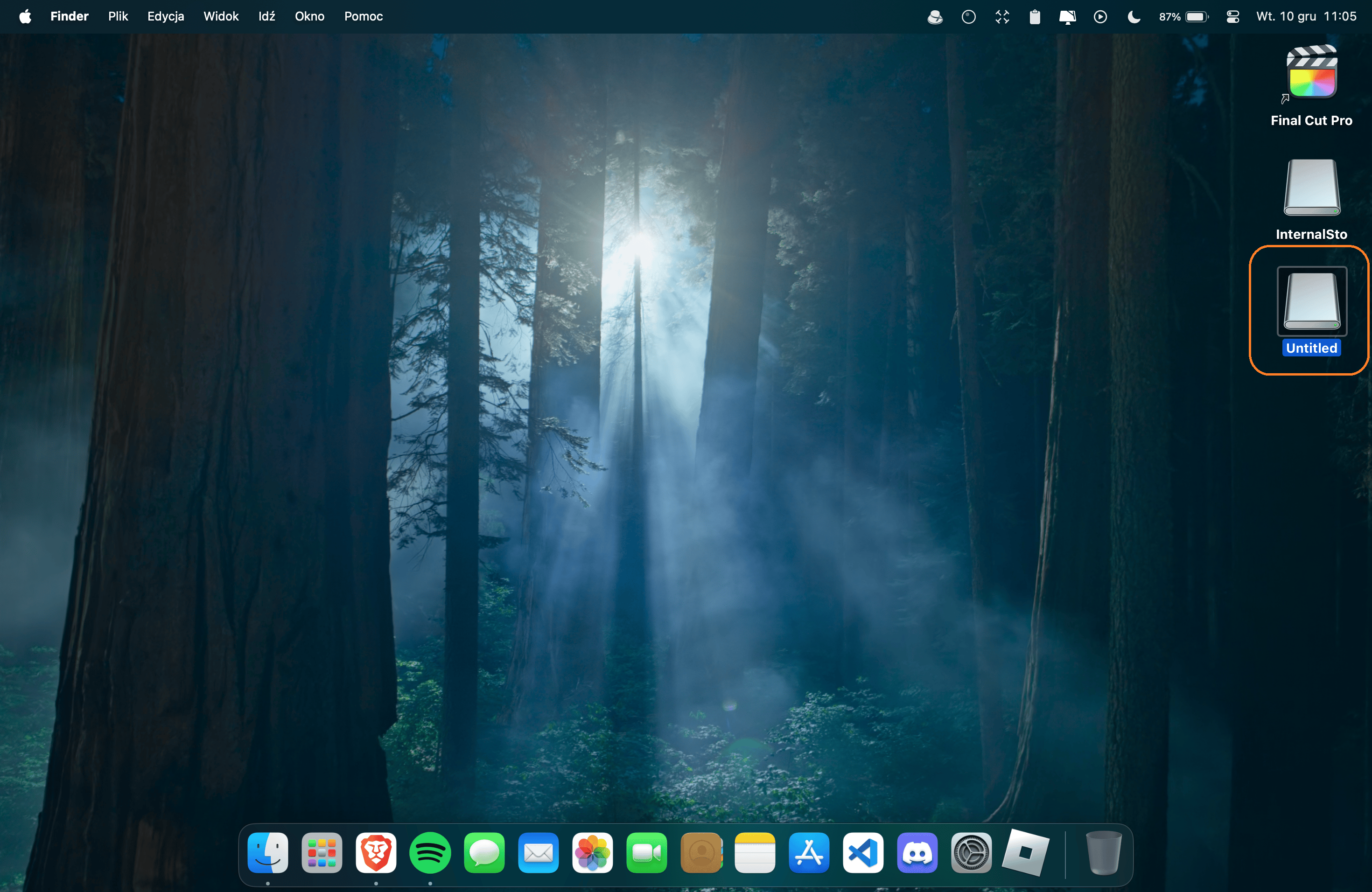
KROK 5: Po dwukrotnym kliknięciu ikony karty SD (pokazanej powyżej) otworzy się okno Mac Finder, w którym zostanie wyświetlona zawartość karty.
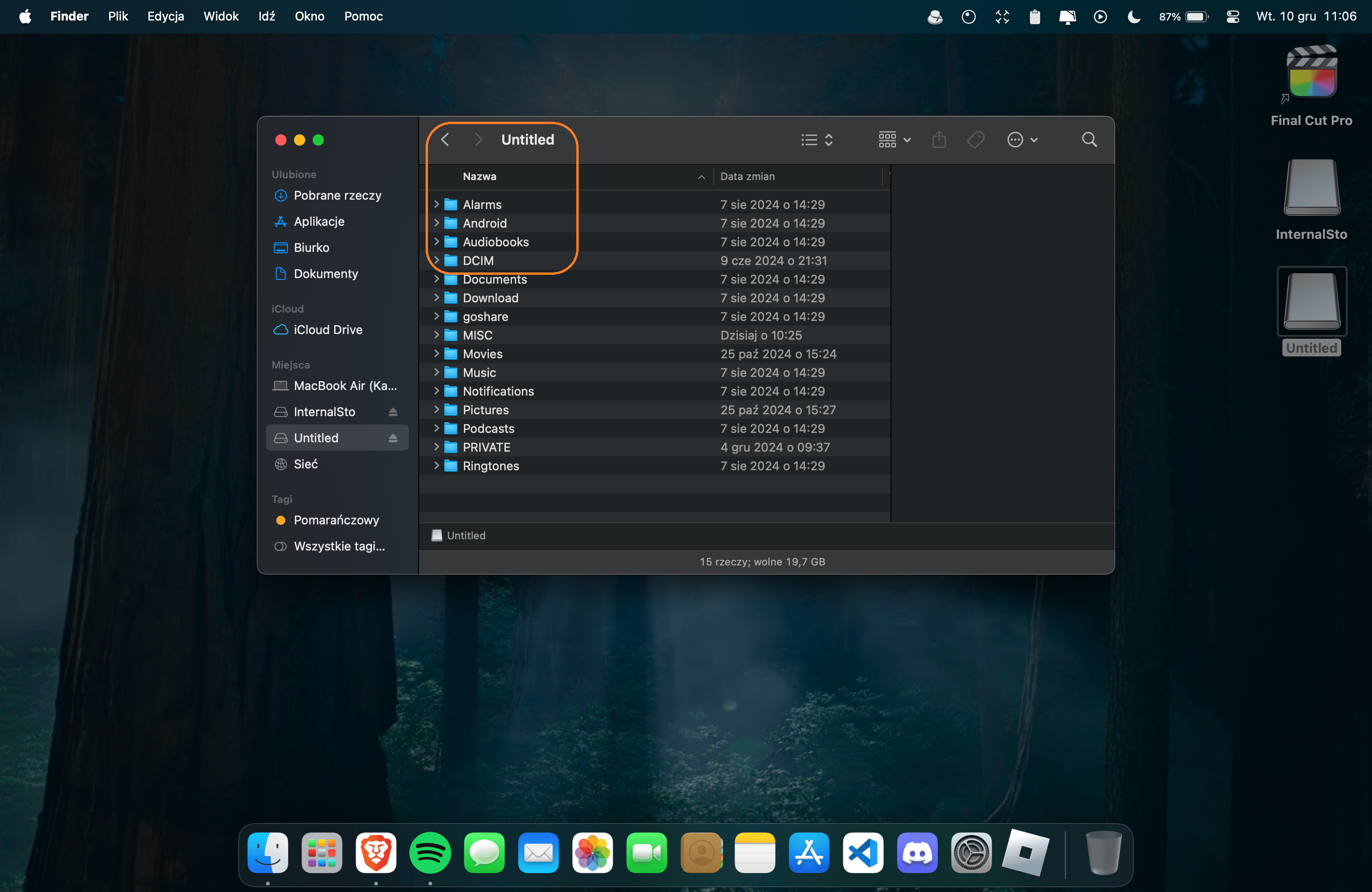
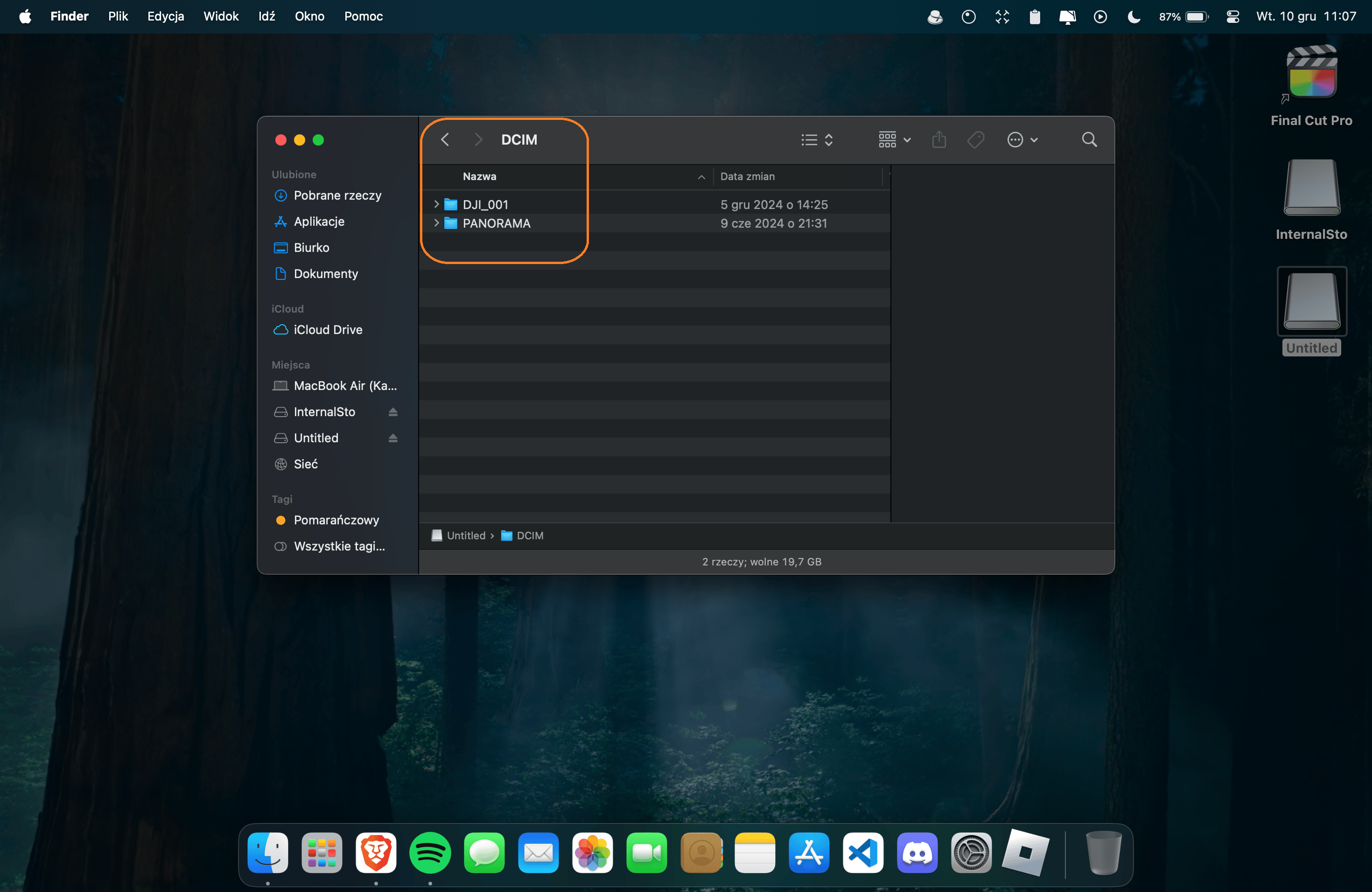
KROK 6: Aby uzyskać dostęp do zdjęć i filmów z urządzenia Mini 4 Pro, kliknij dwukrotnie folder DCIM.
KROK 7: W katalogu DJI_001 (u Ciebie może być inaczej) znajdziesz pliki DNG (RAW), JPEG i MP4.
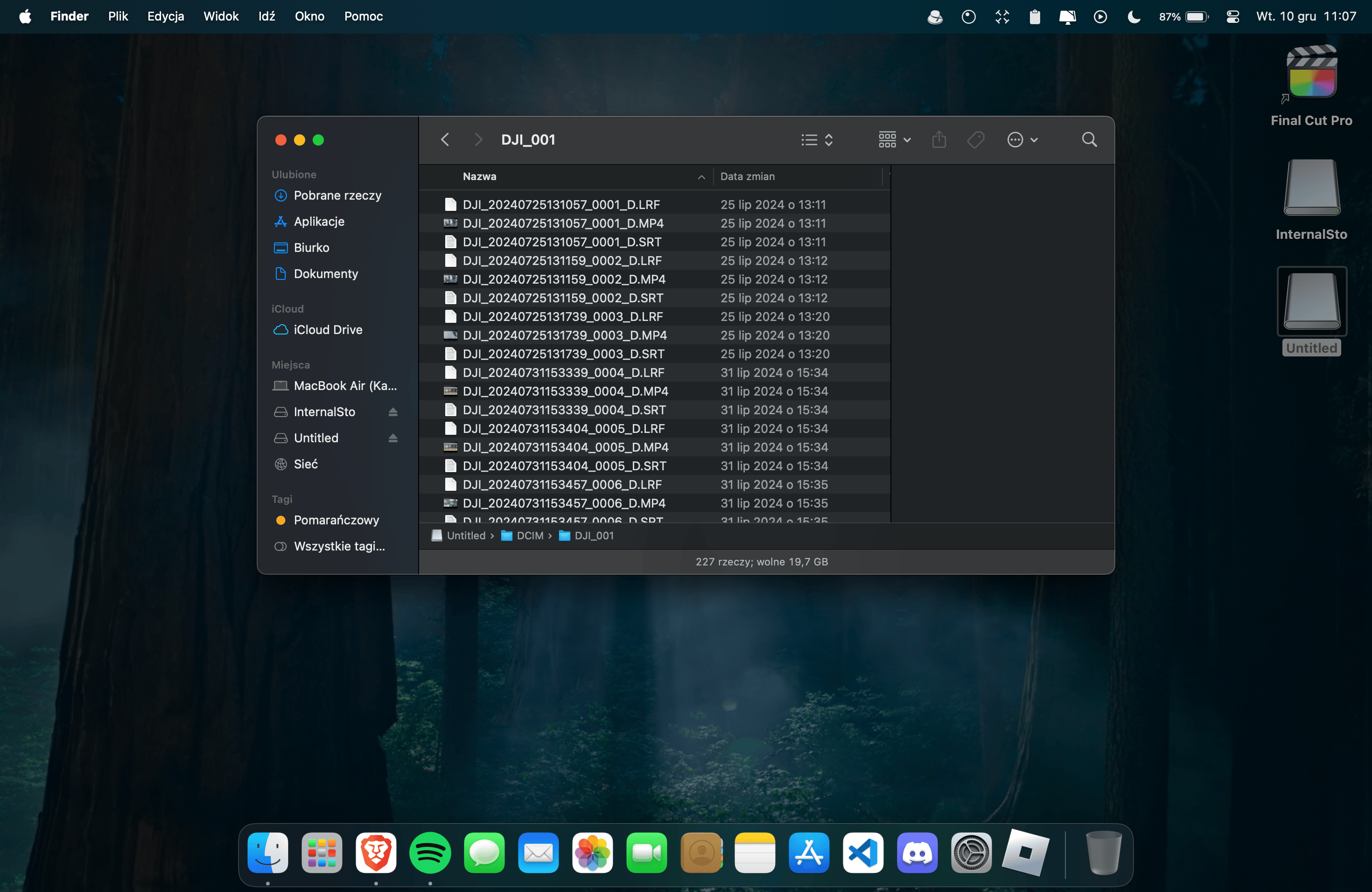
KROK 8: Aby skopiować wszystkie pliki do wybranego katalogu na komputerze Mac, kliknij prawym przyciskiem myszy katalog DJI_001 i wybierz polecenie KOPIUJ.
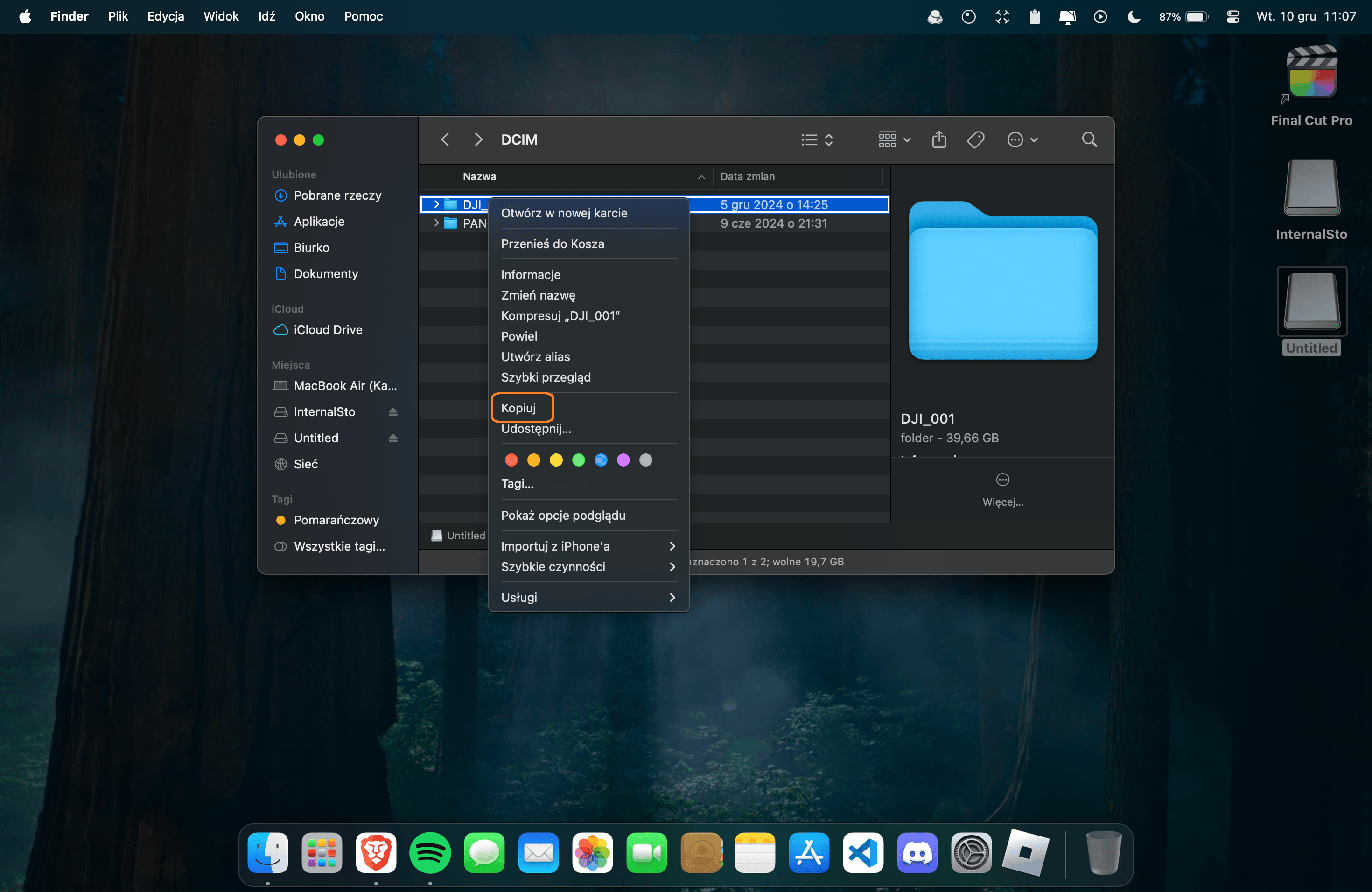
Możesz także wybrać pliki, które chcesz skopiować, a następnie przejść do KROKU 9.
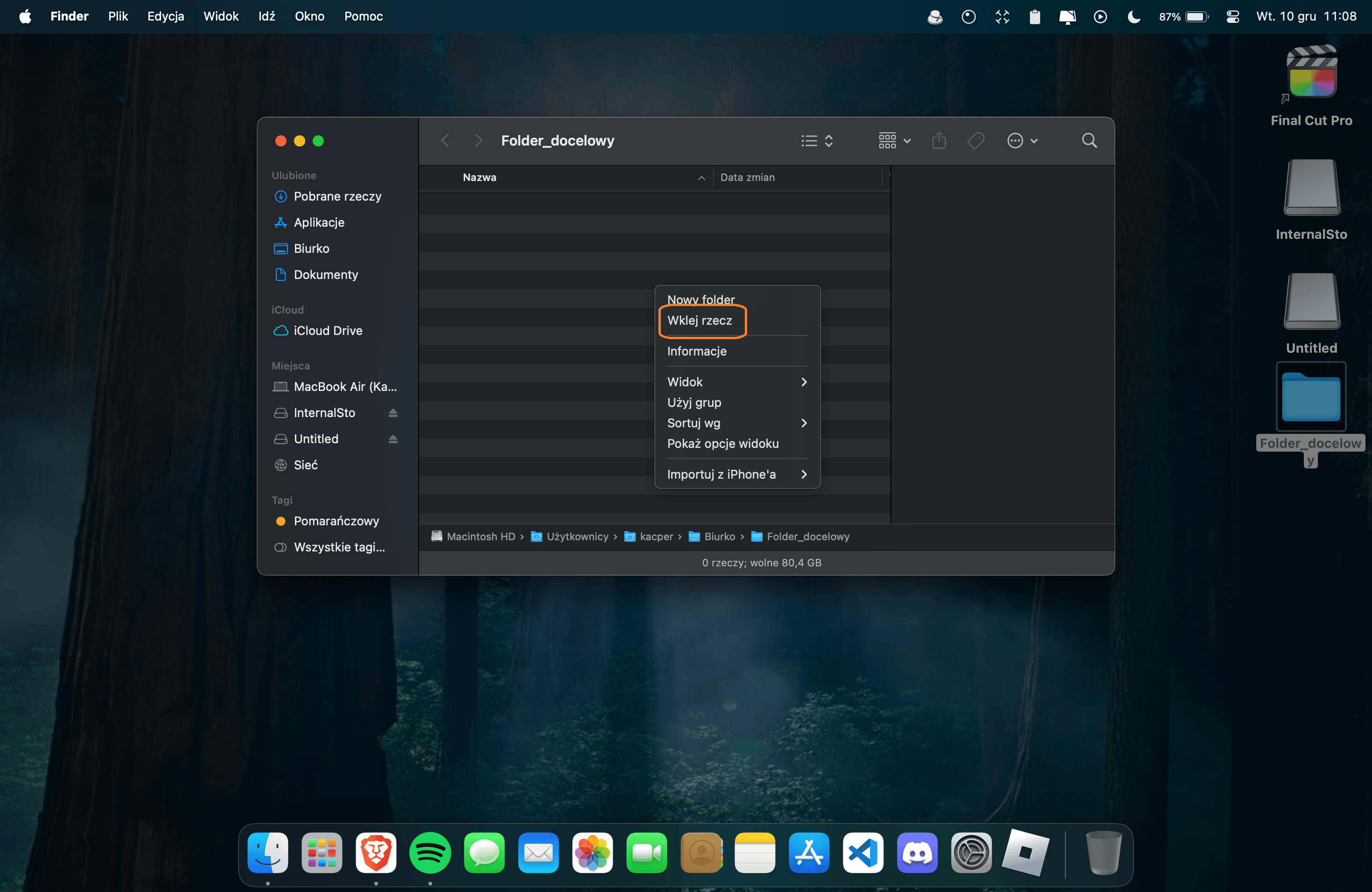
KROK 9: Aby wkleić pliki lub katalog do wybranego folderu/katalogu, przejdź do okna Findera, zlokalizuj katalog, do którego chcesz skopiować, otwórz go, a następnie kliknij prawym przyciskiem myszy i WKLEJ do wskazanej lokalizacji.
Telefon/Urządzenie
Latając dronem DJI RC-N2 , możesz pobierać zdjęcia i filmy z karty SD Mini 4 Pro bezpośrednio na smartfon, po podłączeniu do aplikacji DJI Fly .
Pobieranie pojedynczych plików jest dość powolne, ale sprawdzi się u tych, którzy potrzebują dostępu tylko do kilku plików i ich edycji.
Osoby chcące pobrać wiele plików powinny skorzystać z funkcji QuickTransfer, która znajduje się na końcu artykułu.
Wspomnieliśmy, że DJI RC-N2 to kontroler, za pomocą którego można kopiować pliki Mini 4 Pro, ponieważ obecnie nie można kopiować zdjęć i filmów na kontroler DJI RC 2 .
Pliki z Mini 4 Pro można kopiować bezpośrednio na smartfon lub urządzenie z systemem Android lub iOS za pośrednictwem aplikacji DJI Fly.
Aby pobrać pliki bezpośrednio na smartfon lub urządzenie z systemem Android lub iOS, korzystając z aplikacji DJI Fly:
KROK 1: Po podłączeniu do włączonego urządzenia Mini 4 Pro wróć do głównego ekranu DJI Fly.
KROK 2: Wybierz album
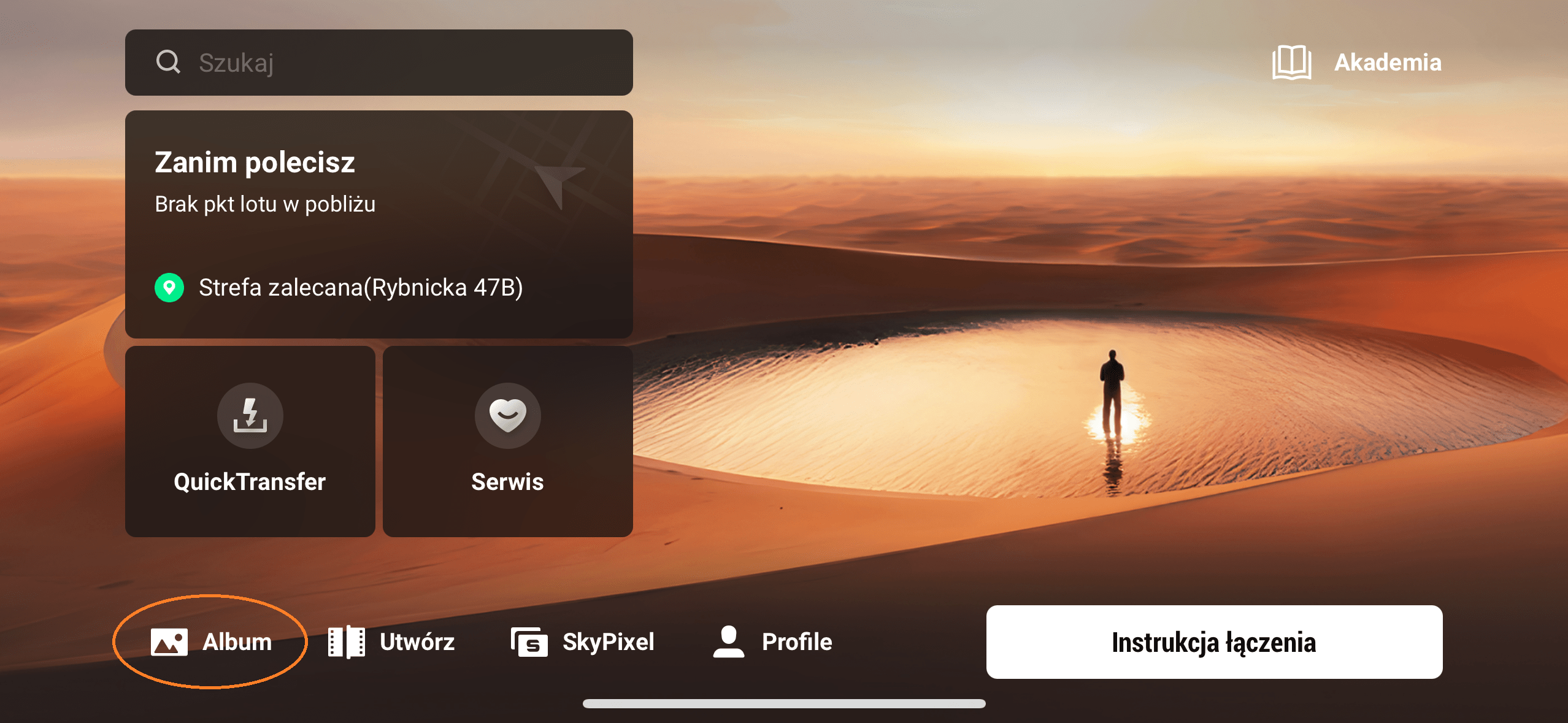
Następnie możesz wybrać przeglądanie zdjęć, filmów lub całej zawartości.
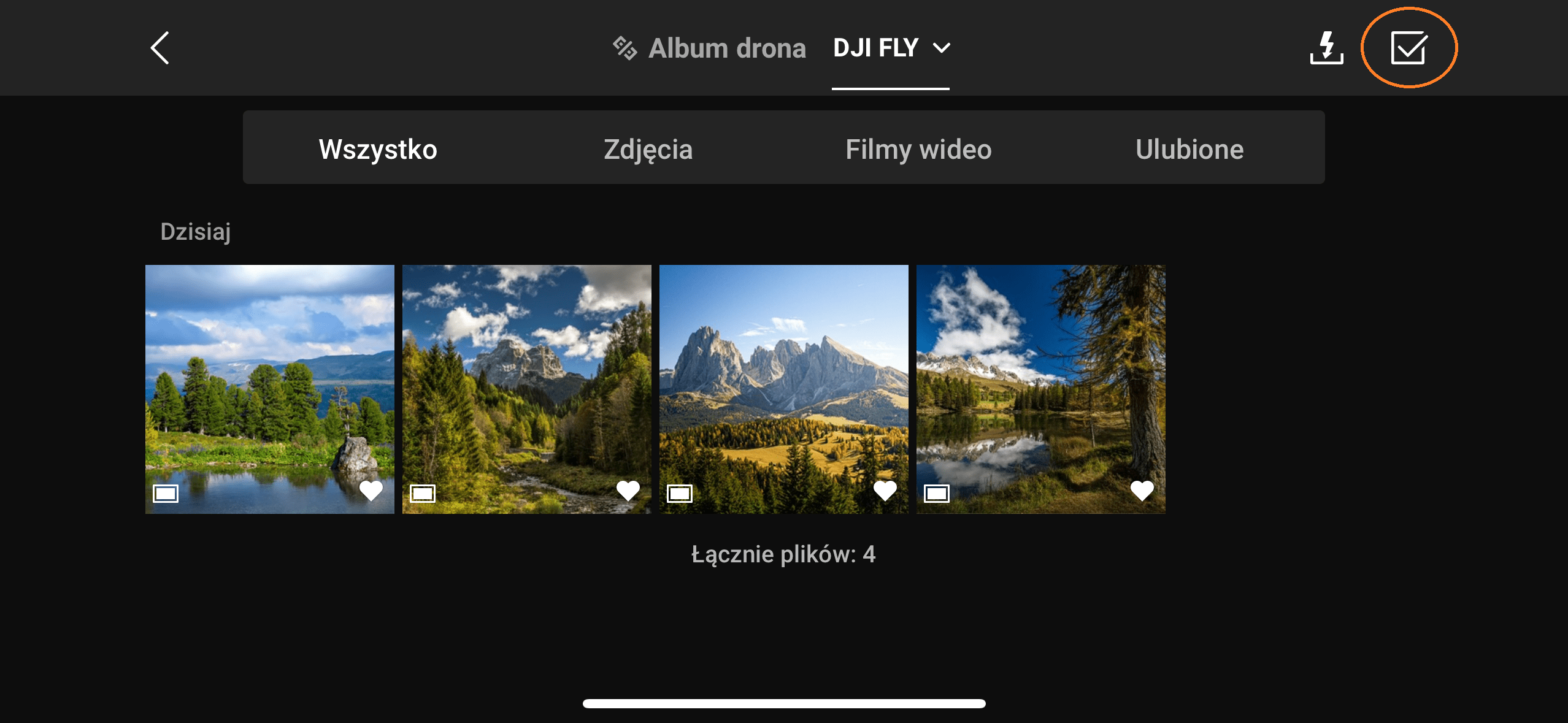
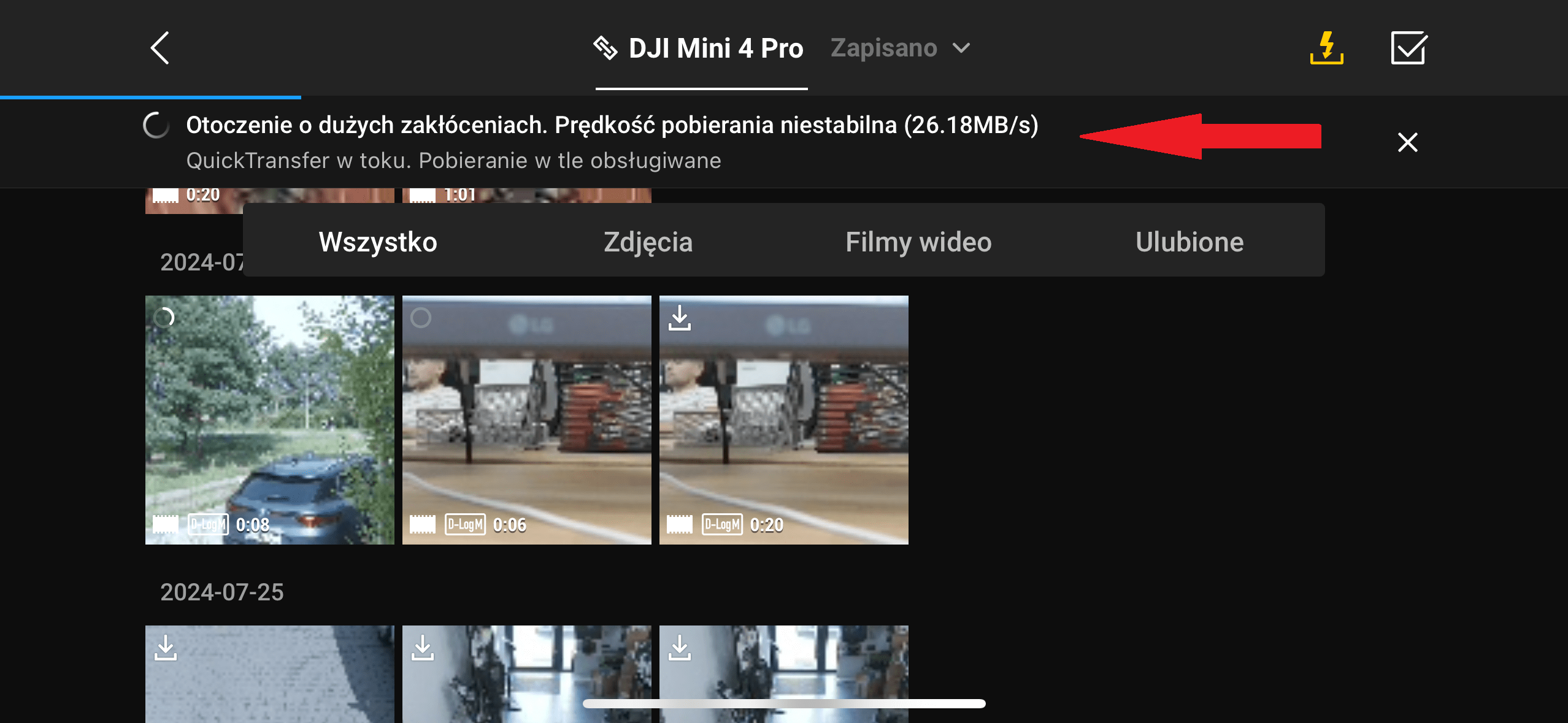
KROK 3: Naciśnij znacznik wyboru w prawym górnym rogu, aby przejść do trybu wyboru zbiorczego, w którym możesz wybierać pliki do pobrania pojedynczo lub wybierać zbiorczo wiele plików.
KROK 4: Wybierz potrzebne pliki, a następnie kliknij przycisk pobierania w prawym dolnym rogu.
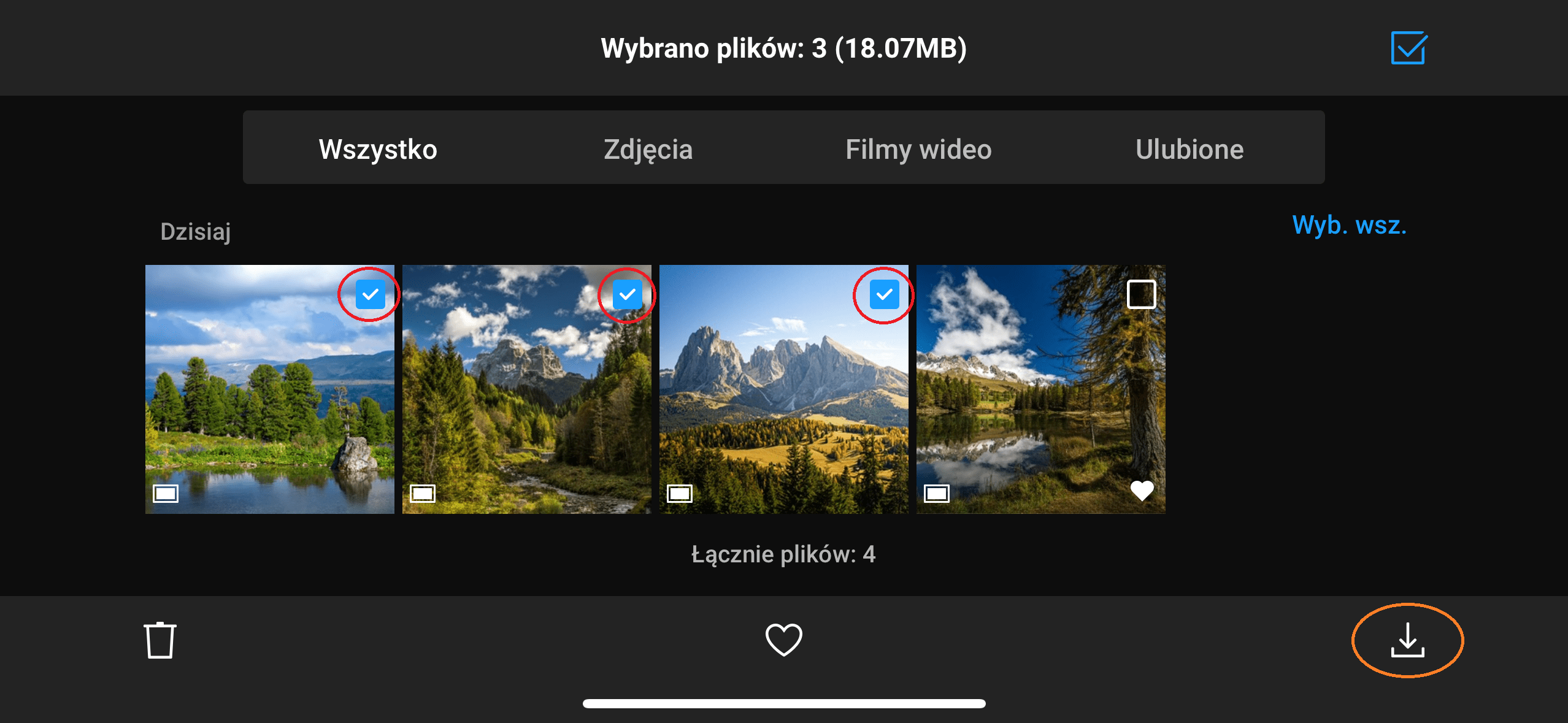
Zobaczysz pasek postępu i wskaźnik informujący o pobieraniu plików.
Następnie możesz uzyskać dostęp do tych plików za pomocą edytora danych w telefonie lub tablecie albo wybranej aplikacji do przeglądania zdjęć.
Funkcja QuickTransfer
Funkcja szybkiego przesyłania umożliwia bezprzewodowe eksportowanie treści z karty SD urządzenia Mini 4 Pro na smartfon lub urządzenie z systemem Android lub iOS (Apple) bez konieczności włączania pilota.
Jest to idealne rozwiązanie dla osób, które chcą szybko edytować swoje zdjęcia lub filmy i od razu udostępniać je rodzinie, znajomym lub w mediach społecznościowych.
Elementy potrzebne do funkcji QuickTransfer:
- Mini 4 Pro (pilot nie jest wymagany).
- Twoje inteligentne urządzenie/telefon.
- DJI Fly załadowane na inteligentne urządzenie.
Aby skorzystać z funkcji QuickTransfer:
Krok 1: Zdejmij osłonę gimbala i włącz Mini 4 Pro.
Krok 2: Otwórz aplikację DJI Fly.
Pojawi się komunikat informujący o Przełącz na tryb QuickTransfer. Wybierz Przełącz.
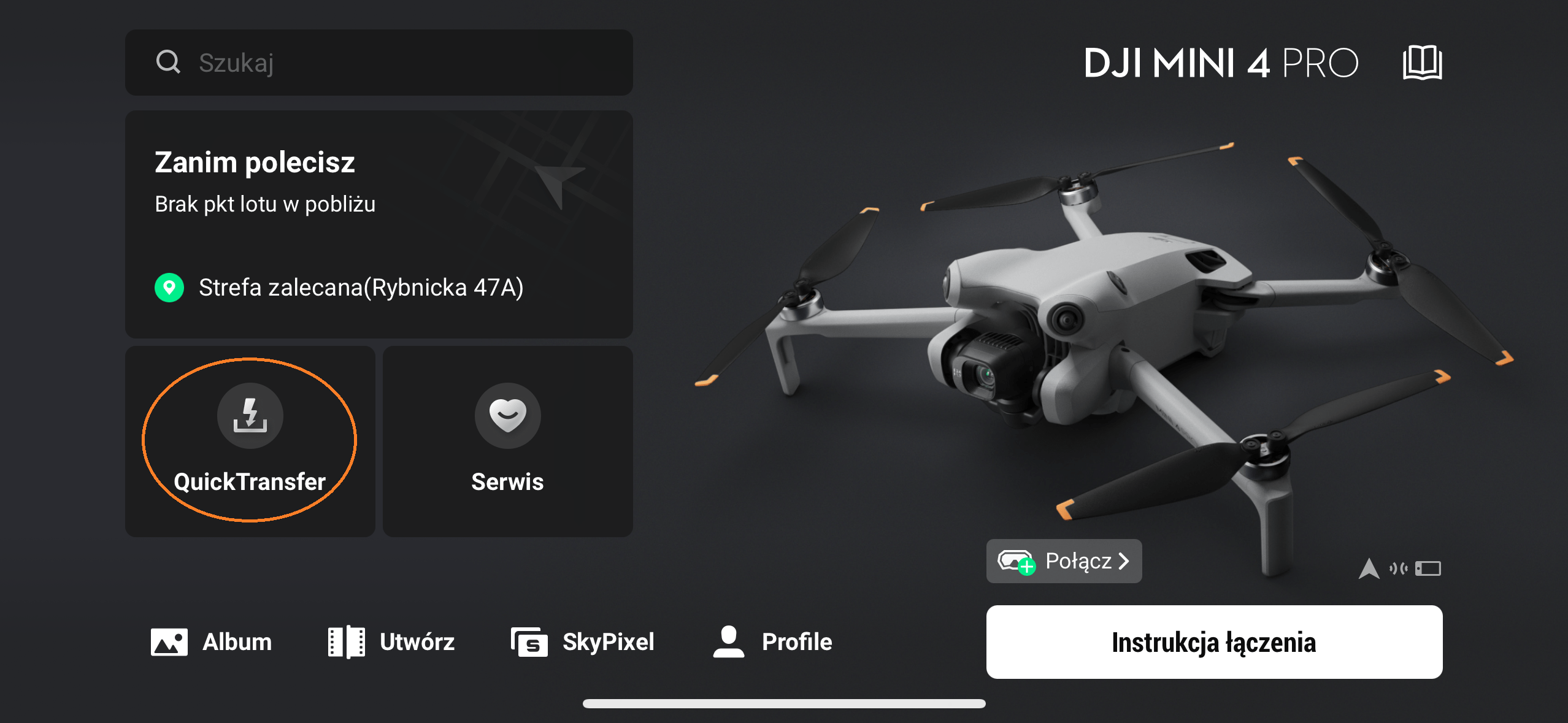
Krok 3: Jeśli nigdy nie korzystałeś z funkcji QuickTransfer, zostaniesz poproszony o naciśnięcie i przytrzymanie przycisku zasilania przez 2 sekundy na urządzeniu Mini 4 Pro, aby połączyć urządzenie DJI Fly z urządzeniem Mini 4 Pro.
Naciśnij i przytrzymaj przycisk zasilania przez 2 sekundy.
Krok 4: Po naciśnięciu i przytrzymaniu przycisku zasilania przez 2 sekundy, zostaniesz poproszony o dołączenie do sieci DJI Mini 4 Pro. Naciśnij Dołącz.
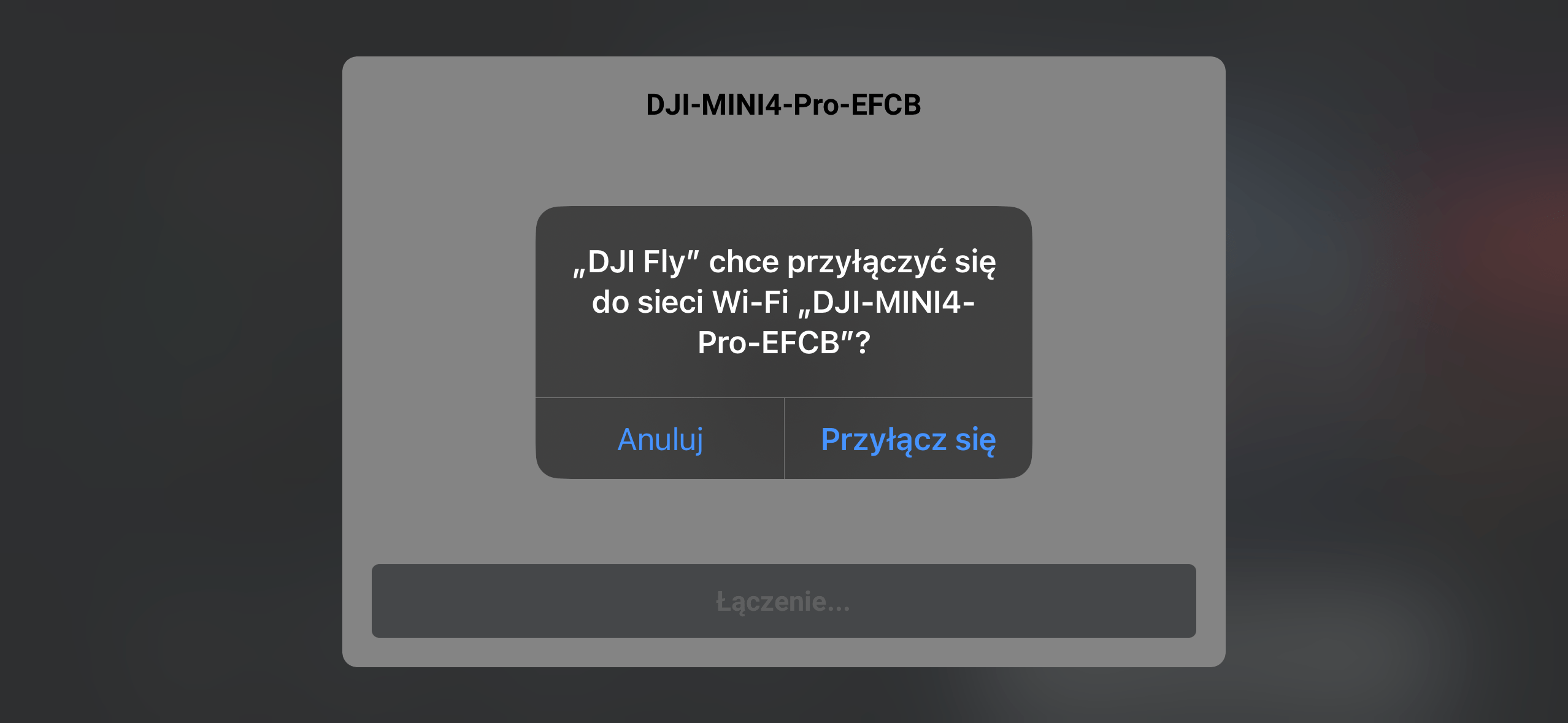
Krok 5: Naciśnij przycisk Wyświetl album , aby zobaczyć zawartość karty SD Mini 4 Pro.
Następnie możesz wybrać przeglądanie zdjęć, filmów lub całej zawartości.
Krok 6: Naciśnij znacznik wyboru w prawym górnym rogu, aby przejść do trybu wyboru zbiorczego, w którym możesz wybierać pliki do pobrania pojedynczo lub wybierać zbiorczo wiele plików.
Wybierz potrzebne pliki, a następnie kliknij przycisk pobierania w prawym dolnym rogu.
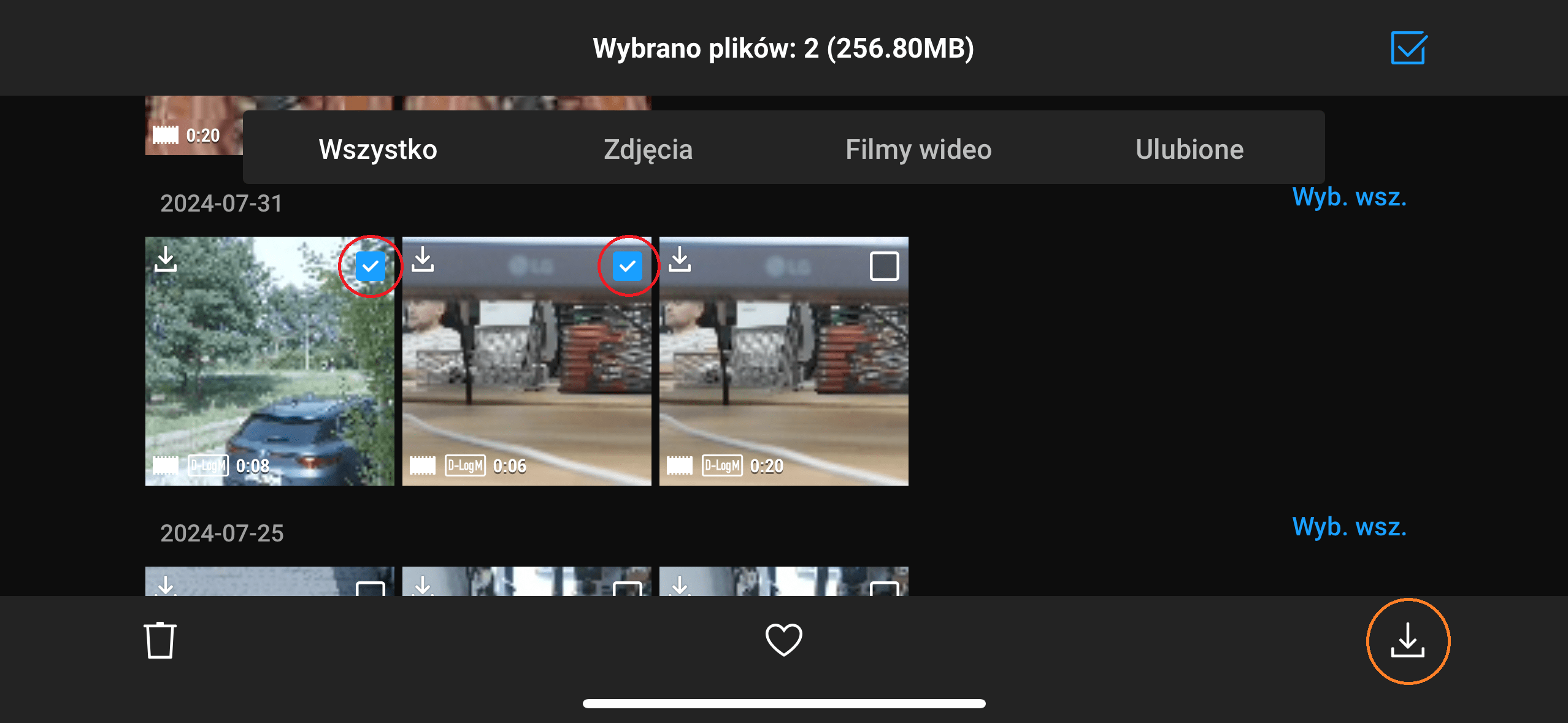
Zobaczysz pasek postępu i wskaźnik informujący o pobieraniu plików.
Następnie możesz uzyskać dostęp do tych plików z poziomu telefonu lub tabletu i skorzystać z wybranego edytora wideo/zdjęć lub galerii zdjęć.