

Mavic 3 Enterprise
Instrukcja konfiguracji
Spis treści
- Przygotowanie
- Ustawienia kamery
III. Ustawienia sieci NTRIP RTK i D-RTK
Sprzęt
- Mavic 3 Enterprise (M3E) z naładowaną baterią.
- Akcesoria do modułu RTK.
- Pilot zdalnego sterowania RC Pro Enterprise (model: RM510B).
- Stacja ruchoma D-RTK 2 (DRTK2) (nie jest wymagana, jeśli używasz tylko NTRIP).
- Network RTK, PPK lub GPS).
- karta micro SD (do włożenia do Mavic 3 Enterprise), wymagana UHS Speed Class 3, preferowana Video Speed Class V30 lub wyższa.
- Weryfikacja i aktualizacja wersji firmware'u/oprogramowania.
1) Firmware samolotu i pilota – włącz RC i upewnij się, że łączy się z internetem. Jeśli nad przyciskiem "Enter Camera View" pojawi się komunikat "All modules need to be updated", oznacza to, że firmware w RC lub M3E nie jest aktualny.
2) D-RTK 2 Mobile Station Firmware – pobierz oprogramowanie DJI Assistant 2 (Enterprise) i podłącz DRTK2 do komputera przez jego port USB-C. Następnie postępuj zgodnie z instrukcją, aby zaktualizować firmware DRTK2 do najnowszej wersji.
Ustawienia kamery
Przed rozpoczęciem misji mapowania z Mavic 3 Enterprise, niektóre ustawienia kamery muszą być ustawione prawidłowo, aby zapewnić jakość i dokładność danych. Upewnij się, że postępujesz zgodnie z poniższymi krokami:
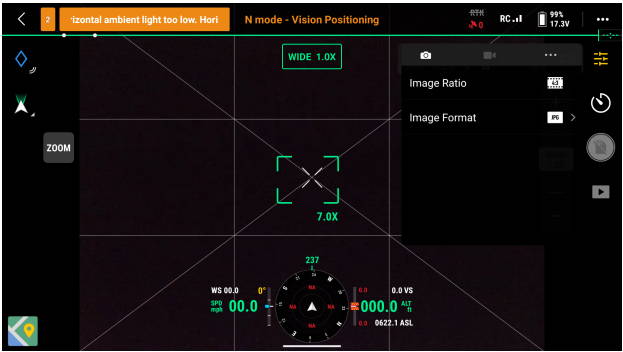
Wybierz "4:3" jako proporcje obrazu, oraz "JPG" jako format obrazu. Zalecamy używanie formatu JPG do przechwytywania danych dla aplikacji fotogrametrycznych. Zapisywanie obrazów RAW znacznie zwiększy rozmiar obrazu, zmniejszy liczbę zdjęć, które można przechwycić, oraz wydłuży czas przetwarzania i przesyłania danych.
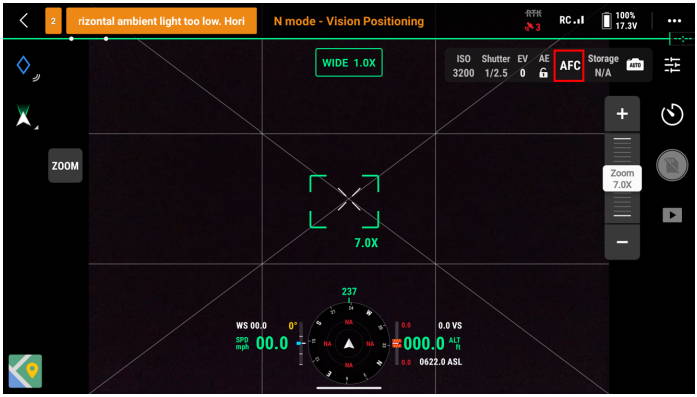
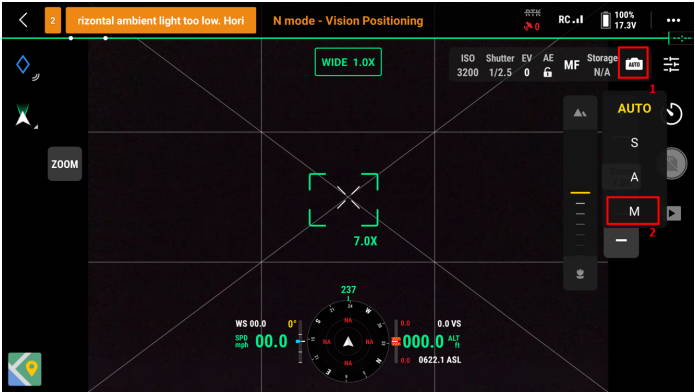
Upewnij się, że wybrałeś "AFC" (Auto Focus Continuous) jako opcję ostrości i ustawiłeś automatyczną ekspozycję "AE" jako odblokowaną. Następnie wybierz tryb kamery i wybierz "M '' jako tryb ręczny, auto ISO i przysłonę zgodnie z otoczeniem, zaleca się również ustawienie czasu otwarcia migawki szybszego niż 1/500s.
W widoku aparatu przejdź do ustawień aparatu i upewnij się, że opcja "Mechanical Shutter" jest włączona, a opcja "Dewarping" jest wyłączona. Wyłączenie opcji "Mechanical Shutter" spowodowałoby, że kamera nie używałaby swojej mechanicznej migawki, nie zapisywałaby timestampu kamery, ani plików obserwacji satelitarnej do procesu PPK. M3E zapisywałaby parametry zniekształceń obiektywu kamery w metadanych obrazu. Wyłączenie opcji "Dewarping" skorygowałoby efekt zniekształcenia obiektywu poprzez wykadrowanie niektórych regionów granicznych obrazu.
Jednakże DJI Terra może zastosować te parametry automatycznie i skorygować zniekształcenia zachowując większe pole widzenia; dlatego nie ma potrzeby włączania tej opcji. Jeśli używasz karty micro SD po raz pierwszy, upewnij się również, że sformatujesz kartę micro SD na stronie ustawień kamery
Ustawienia NTRIP Network RTK i D-RTK 2 Mobile Station
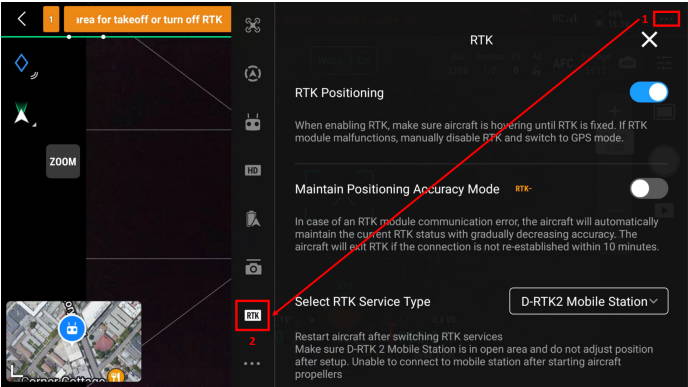
DJI Mavic 3 Enterprise wymaga modułu RTK do pracy z NTRIP Network RTK lub DJI D-RTK 2 Mobile Station. Upewnij się, że zainstalowałeś moduł RTK na górze M3E i bezpiecznie przykręć śruby po obu stronach – nie dokręcaj ich zbyt mocno. Gdy moduł RTK zostanie bezpiecznie zainstalowany, dodatkowa zakładka ustawień RTK powinna pojawić się na stronie ustawień samolotu, jak pokazano poniżej:
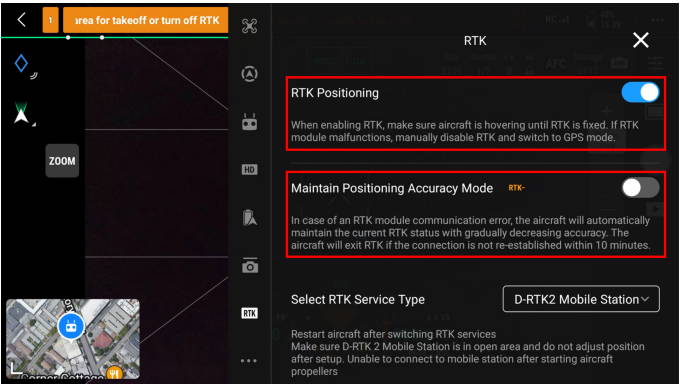
Aby używać RTK do prac geodezyjnych, upewnij się, że włączyłeś opcję "RTK Positioning" i wyłączyłeś "Maintain Positioning Accuracy Mode":
Custom Network RTK (użyj własnego konta NTRIP)
Na stronie ustawień RTK, wybierz "Custom Network RTK" jako typ usługi RTK, a następnie wprowadź adres konta, port dostępu, nazwę użytkownika, hasło i zidentyfikuj punkt montażowy, którego chcesz użyć. Następnie naciśnij na "Save" po poprawnym wypełnieniu informacji.
Kliknij "Zapisz". Jeśli status dla pozycjonowania RTK samolotu wskazuje "Fix", oznacza to, że usługa RTK działa prawidłowo.
Stacja ruchoma D-RTK 2
Sprawdź menu użytkownika DRTK2, upewnij się, że przełączyłeś DRTK2 na tryb 5 i ustawiłeś DRTK2 na znanych współrzędnych WGS84, następnie zakończ konfigurację stacji mobilnej i połącz stację mobilną z samolotem M3E.
Włącz stację mobilną i poczekaj aż zakończy wyszukiwanie satelitów. Otwórz stronę ustawień RTK i wybierz "D-RTK2 Mobile Station" jako typ usługi RTK. Jeśli status dla orientacji i pozycjonowania RTK samolotu wskazuje "Fix", oznacza to, że usługa RTK działa normalnie.
Przesuń znane współrzędne stacji ruchomej D-RTK 2: Na dole strony ustawień RTK, dotknij "Ustawienia zaawansowane" wybierz "GPS Coordinate Input", a następnie wprowadź znane współrzędne WGS84 i dotknij "Save", aby potwierdzić. Upewnij się, że skompensowałeś wysokość punktu na ziemi, dodając wysokość stacji ruchomej DRTK2 wynoszącą 1,8 m za pomocą stockowego drążka DRTK2 firmy DJI. W przypadku korzystania z wędki wyprodukowanej przez firmę trzecią, należy wstępnie zmierzyć przesunięcie wysokości.
Potwierdź, że współrzędne stacji mobilnej zostały pomyślnie zmienione na wartość offsetową w tabeli statusu RTK i że pozycjonowanie RTK wskazuje "Fix", ponieważ usługa RTK działa normalnie.
Aby dowiedzieć się więcej o tym, jak korzystać z aplikacji Pilot 2 i jak tworzyć różne misje do wykorzystania w badaniach, odwiedź nasz kanał DJI Enterprise YouTube i zapoznaj się ze szczegółami szkolenia DJI Pilot 2.

